Cẩm nang xử lý & biên tập trang PDF chuyên nghiệp
Biên tập trang linh hoạt, chuẩn hóa khổ giấy và ghép nối tài liệu tiện lợi.
Hướng dẫn các thao tác chuẩn bị và xử lý trang PDF: xáo trộn trang (Shuffle), co giãn khổ giấy kèm lật gương tự động, cắt đa vùng trên một trang, chia tách và ghép nối tài liệu.
💡 Mẹo xem nhanh: Bấm vào các số tròn trên hình hoặc từng dòng trong bảng bên dưới để xem hướng dẫn chi tiết.
PHẦN 1 — Xáo trộn trang & quy tắc nhóm bình bài (Shuffle)
Đảo ngược chồng giấy, tách riêng Tab Chẵn/Lẻ, trộn đan xen file scan 1 mặt và tự xây dựng công thức nhóm trang (Group Size + Trang trắng X + Xoay R/L/U).
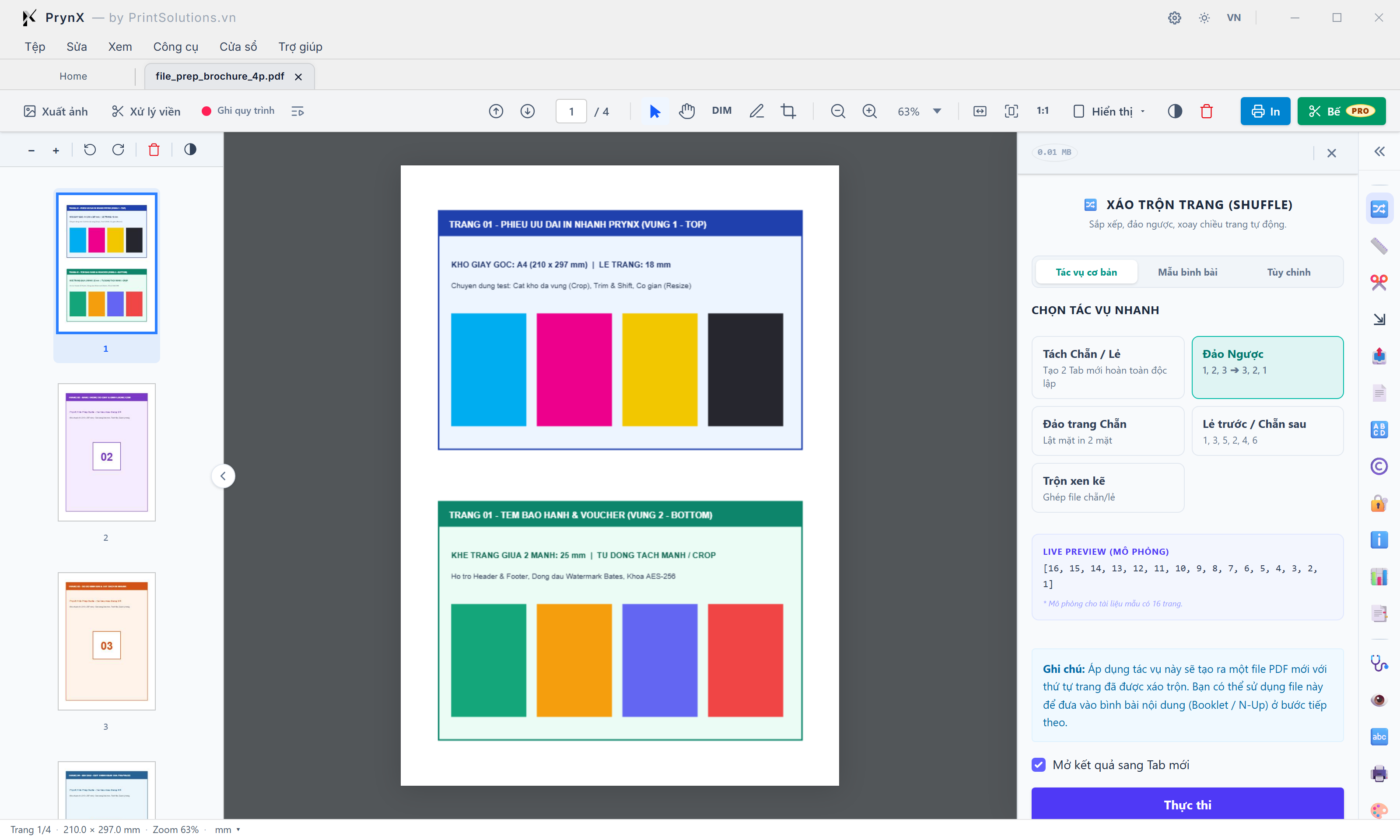
Giao diện xáo trộn trang (Shuffle) — Tab tác vụ cơ bản: Tách chẵn/lẻ, đảo ngược, đảo trang chẵn, lẻ trước/chẵn sau, trộn xen kẽ & Live Preview
Xử lý tức thì 5 bài toán sắp xếp thứ tự trang phổ biến nhất tại xưởng in (tách riêng 2 file mặt trước/mặt sau, đảo ngược chồng giấy ra máy, đảo chiều các trang chẵn cho máy in 1 mặt lật tay, hoặc trộn đan xen 2 nửa tài liệu quét 1 mặt).
| Số | Nút bấm / ô nhập (+ phím tắt) | Tùy chọn thiết lập | Công dụng & cách hoạt động | Khi nào dùng & kinh nghiệm xưởng |
|---|---|---|---|---|
| 1 |
Danh sách Trang thu nhỏ bên trái (Page Thumbnails) & Thanh công cụ nhanh trên đầu
Ctrl+Lăn chuột
|
Hiển thị dọc các trang 1..16 + Xoay / Xóa / Đổi nền nhanh | Liệt kê trực quan toàn bộ các trang của tài liệu đang mở kèm kích thước thực tế (210.0 × 297.0 mm) để đối chiếu thứ tự trang trước và sau khi xáo trộn. | Quan sát nhanh số lượng trang của tài liệu (ví dụ 16 trang) trước khi chọn quy tắc xáo trộn hoặc tách chẵn/lẻ. |
| 2 |
Khung trang PDF chính giữa (Canvas hiển thị trang hiện tại)
PageUp / PageDown
|
Xem trực tiếp nội dung trang đang chọn | Hiển thị sắc nét trang PDF đang chọn ở độ phân giải gốc để kiểm tra mặt trước/mặt sau, số trang in trên thiết kế và lề đóng cuốn. | Kiểm tra trang 1 là trang lẻ (mặt phải) hay trang bìa trước khi áp dụng quy tắc đảo trang. |
| 3 |
Tiêu đề công cụ 🔀 Xáo trộn trang (Shuffle) & 3 Tab chế độ (Tác vụ cơ bản · Mẫu bình bài · Tùy chỉnh)
|
Tác vụ cơ bản | Mẫu bình bài | Tùy chỉnh | Chuyển đổi giữa 3 cấp độ điều khiển: • Tác vụ cơ bản: 5 nút thao tác 1 chạm cho các ca đảo trang phổ biến. • Mẫu bình bài: Thư viện quy tắc đóng cuốn Z-Fold, Gate Fold, Booklet 4/8 trang. • Tùy chỉnh: Tự xây dựng công thức nhóm trang (Group Size), chèn trang trắng (X) và xoay từng vị trí (R/L/U). | Bắt đầu với "Tác vụ cơ bản" cho thao tác nhanh hàng ngày; chuyển sang "Mẫu bình bài" hoặc "Tùy chỉnh" khi làm ruột sách hoặc tờ gấp phức tạp. |
| 4 |
Nút Tách Chẵn / Lẻ (Tạo 2 Tab mới hoàn toàn độc lập) & Nút Đảo Ngược (1, 2, 3 ➔ 3, 2, 1)
|
Tách Chẵn/Lẻ (Mở 2 Tab riêng) | Đảo Ngược toàn bộ (N..1) | • Tách Chẵn / Lẻ: Tự động tách tài liệu thành 2 Tab độc lập — 1 Tab chứa toàn bộ trang Lẻ (1, 3, 5…) và 1 Tab chứa toàn bộ trang Chẵn (2, 4, 6…) để in riêng mặt trước rồi mới lật giấy in mặt sau. • Đảo Ngược: Đảo thứ tự toàn bộ tài liệu từ trang cuối về trang đầu (16, 15, 14… 1). | Dùng "Tách Chẵn / Lẻ" khi máy in không có bộ đảo mặt tự động (Duplex); dùng "Đảo Ngược" khi khay ra giấy của máy in úp/ngửa ngược thứ tự chồng thành phẩm. |
| 5 |
Nút Đảo trang Chẵn (Lật mặt in 2 mặt) & Nút Lẻ trước / Chẵn sau (1, 3, 5, 2, 4, 6)
|
2 1 4 3… (Hoán đổi cặp chẵn-lẻ) | Lẻ trước / Chẵn sau | • Đảo trang Chẵn: Hoán đổi từng cặp trang (1, 2, 3, 4 ➔ 2, 1, 4, 3) hoặc đảo chiều các trang chẵn để khớp chiều nạp giấy mặt sau. • Lẻ trước / Chẵn sau: Gom toàn bộ trang lẻ lên nửa đầu tài liệu (1, 3, 5…) và toàn bộ trang chẵn xuống nửa sau (2, 4, 6…) trong cùng 1 file PDF. | Dùng khi cần xuất 1 file PDF duy nhất nhưng nửa đầu chạy lượt 1 (mặt lẻ) và nửa sau chạy lượt 2 (mặt chẵn). |
| 6 |
Nút Trộn xen kẽ (Ghép file chẵn/lẻ đã quét rời)
|
Trộn nửa đầu (1..N/2) đan xen với nửa sau (N/2+1..N) | Khôi phục thứ tự chuẩn 1, 2, 3, 4… từ một file PDF được gộp bởi lượt quét mặt lẻ ở nửa đầu và lượt quét mặt chẵn ở nửa sau (Interleave). | Cực kỳ hữu ích sau khi scan tài liệu 2 mặt bằng máy scan ADF 1 mặt (quét xong xấp mặt lẻ rồi lật xấp giấy quét tiếp mặt chẵn). |
| 7 |
Khung LIVE PREVIEW (MÔ PHỎNG) — Xem trước kết quả cho 16 trang
|
Hiển thị trực tiếp mảng số trang đầu ra (VD: 16, 15, 14… 1) | Mô phỏng tức thì chuỗi thứ tự trang mới trên đúng tổng số trang thực tế của tài liệu đang mở (16 trang), giúp kỹ thuật viên kiểm chứng 100% trước khi bấm Thực thi. | Luôn nhìn vào Live Preview để chắc chắn không bị lệch cặp trang đầu/cuối trước khi xuất file. |
| 8 |
Tùy chọn Mở kết quả sang Tab mới & Nút Thực thi
|
Checkbox Mở Tab mới (Mặc định bật) + Nút Thực thi | Khi bật "Mở kết quả sang Tab mới", file gốc được giữ nguyên vẹn và tài liệu đã xáo trộn sẽ mở ở một Tab làm việc mới ngay bên cạnh. | Giữ bật mặc định để luôn có thể quay lại Tab gốc đối chiếu hoặc thử phương án xáo trộn khác. |
| 9 |
Thanh công cụ Dọc bên phải — Nhóm 10 biểu tượng Xử lý & Biên tập trang (🔀 · 📏 · ✂️ · ⇲ · 📤 · 📄 · 🔠 · ©️ · 🔐 · ℹ️)
|
Chuyển nhanh giữa các công cụ chuẩn bị file (File Prep) | Từ trên xuống dưới: 🔀 Xáo trộn trang, 📏 Co giãn trang, ✂️ Cắt khổ trang (Crop), ⇲ Cắt xén & Dời (Trim & Shift), 📤 Tách file (Split), 📄 Quản lý trang, 🔠 Header & Footer, ©️ Chèn Nền & Đóng Dấu, 🔐 Khóa/Mở khóa PDF, ℹ️ Metadata PDF. | Chuyển đổi liền mạch giữa các bước chuẩn bị file trên cùng một tài liệu mà không cần đóng/mở lại. |
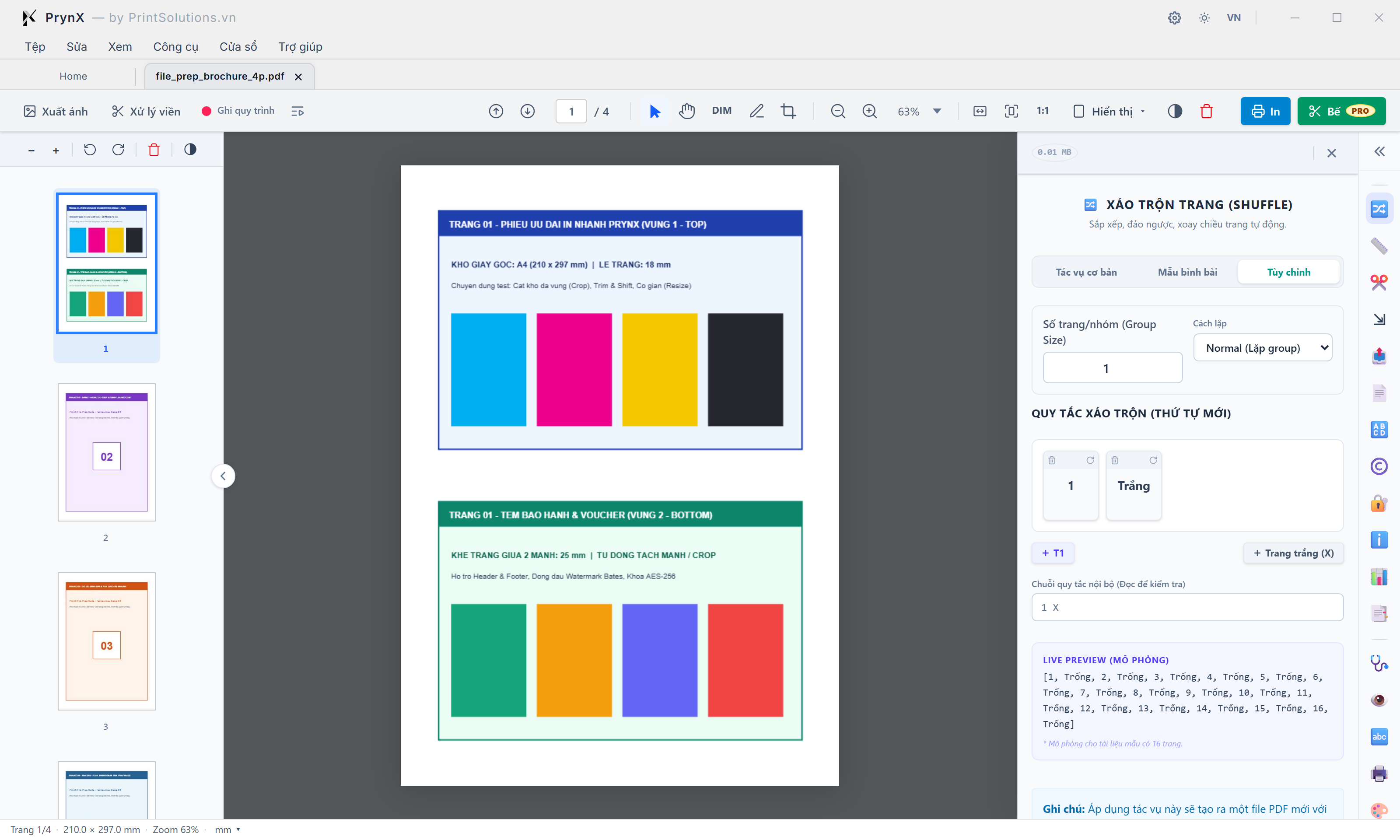
Tab tùy chỉnh (Custom Shuffle Rule): số trang/nhóm (group size), cách lặp (normal / saddle / Cut & Stack), kéo thả thẻ trang & chèn trang trắng (x)
Xây dựng công thức xáo trộn tùy biến bằng giao diện kéo-thả trực quan hoặc cú pháp chuỗi quy tắc nội bộ (hỗ trợ chèn trang trắng X, xoay 90° phải R, xoay 90° trái L, xoay 180° U cho từng vị trí trang trong nhóm).
| Số | Nút bấm / ô nhập (+ phím tắt) | Tùy chọn thiết lập | Công dụng & cách hoạt động | Khi nào dùng & kinh nghiệm xưởng |
|---|---|---|---|---|
| 1 |
Tab Tùy chỉnh (Đang chọn) & Ô nhập Số trang/nhóm (Group Size)
|
Group Size: 1..64 trang/nhóm | Xác định kích thước mỗi cụm trang đầu vào (N) cho 1 chu kỳ lặp quy tắc. Ví dụ: Group Size = 1 thì quy tắc áp dụng cho từng trang một; Group Size = 4 thì gom mỗi 4 trang liên tiếp (1–4, 5–8…) để sắp xếp lại. | Đặt Group Size = 1 khi muốn chèn trang trắng xen kẽ sau mỗi trang (1 X); đặt Group Size = 4 hoặc 8 khi tự thiết kế mẫu bình tay sách. |
| 2 |
Chọn cách lặp trang
|
Normal (Lặp group) | Saddle (Kéo giãn) | Cut & Stack (1 mặt) | Cut & Stack (2 mặt) | Quy định cách dịch chuyển chỉ số trang giữa các chu kỳ lặp: • Normal (Lặp group): Lặp tuần tự từng cụm N trang (1..N, N+1..2N). • Saddle (Kéo giãn): Tự động rút trang từ hai đầu tài liệu vào giữa (chuẩn đóng kim lồng). • Cut & Stack (1 mặt / 2 mặt): Xếp chồng cắt dọc để sau khi xén chồng giấy, thứ tự số thứ tự vẫn liên tục từ trên xuống dưới. | Chọn "Normal" cho tờ gấp/nhóm cố định, "Saddle" cho đóng ghim giữa, và "Cut & Stack" khi in vé/thẻ/hóa đơn số nhảy cần cắt chồng. |
| 3 |
Khu vực QUY TẮC XÁO TRỘN (THỨ TỰ MỚI) — Các thẻ trang trực quan (Thẻ [1], Thẻ [Trắng] kèm nút Xóa × và Xoay ↻)
Kéo thả thẻ
|
Thẻ trang số 1..N | Thẻ [Trắng] | Nút Xoay (0°→R→U→L) | Nút Xóa × | Mỗi thẻ đại diện cho 1 trang xuất ra trong nhóm: • Bấm biểu tượng Xoay ↻ ở góc dưới phải thẻ để xoay trang đó 90° phải (R), 180° (U), hoặc 90° trái (L). • Bấm dấu × ở góc trên trái để loại bỏ trang đó khỏi nhóm đầu ra. • Kéo-thả các thẻ để đổi vị trí xuất hiện. | Chỉnh trực quan thứ tự trang, chèn mặt trắng hoặc xoay ngược 180° (U) cho các trang nằm ở hàng đối đầu trên tờ in. |
| 4 |
Hàng nút thêm nhanh: + T1 .. + Tn & Nút + Trang trắng (X)
|
+ T1 (Nhân bản trang 1) | + Trang trắng (X) | • Bấm "+ T1" (hoặc + T2, + T3…) để chèn thêm bản sao của trang đó vào quy tắc (nhân bản trang ngay trong lúc xáo trộn). • Bấm "+ Trang trắng (X)" để chèn 1 trang trắng cùng kích thước vào đúng vị trí mong muốn. | Dùng "+ Trang trắng (X)" khi tài liệu in 1 mặt cần chèn mặt lưng trắng tự động vào file in 2 mặt (1 X ➔ Trang 1, Trống, Trang 2, Trống…). |
| 5 |
Ô nhập Chuỗi quy tắc nội bộ (Đọc để kiểm tra / Nhập trực tiếp cú pháp)
|
Cú pháp cách nhau bằng dấu cách: 1, 2, X, 1R, 2L, 3U | Hiển thị và cho phép gõ trực tiếp chuỗi công thức xáo trộn chuyên nghiệp:
• Số 1..N: số thứ tự trang trong nhóm.
• X hoặc 0: trang trắng.
• Hậu tố R (+90°), L (-90°), U (180°): xoay trang tương ứng (ví dụ 4U 1 2U 3). |
Dành cho kỹ thuật viên bình bản muốn copy/paste nhanh công thức chuẩn của xưởng. |
| 6 |
Khung LIVE PREVIEW (MÔ PHỎNG) — Hiển thị các trang số xen kẽ thẻ [Trống]
|
Mô phỏng trực quan: [1] [Trống] [2] [Trống]… (Tổng 32 trang xuất ra) | Phản ánh tức thì kết quả của quy tắc 1 X trên tài liệu 16 trang: tự động chèn thẻ [Trống] nét đứt sau mỗi trang thực, nâng tổng số trang đầu ra lên 32 trang. |
Kiểm tra vị trí trang trống và góc xoay của từng trang trước khi nhấn Thực thi. |
Xáo trộn trang & quy tắc nhóm bình bài (Shuffle)
• Saddle (Kéo giãn đóng kim): Tự động ghép trang đầu với trang cuối tiến dần vào tâm cuốn sách (ví dụ 16 trang với quy tắc
4 1 2 3 sẽ tự động sinh cặp 16-1, 2-15, 14-3, 4-13...).• Cut & Stack (1 mặt / 2 mặt): Chia tài liệu thành các chồng dọc sao cho khi in ra, cắt rời các vị trí trên tờ và đặt chồng lên nhau thì số thứ tự tăng liên tục từ trên xuống dưới mà không cần lựa lại bằng tay.
•
1, 2, 3…: Số thứ tự tương đối của trang trong nhóm (từ 1 đến Group Size).•
X hoặc 0: Chèn 1 trang trắng có cùng kích thước với trang đầu của nhóm.• Hậu tố góc xoay:
R (xoay phải +90°), L (xoay trái -90°), U (xoay ngược đầu 180°). Ví dụ: 4U 1U 2 3 sẽ xoay ngược 180° hai trang nằm ở hàng trên của tờ gấp 4.1 X ➔ Kiểm tra khung Live Preview hiển thị [1] [Trống] [2] [Trống]… rồi nhấn Thực thi.PHẦN 2 — Co giãn trang, lật gương tự động & hạ dung lượng DPI
Đưa mọi trang PDF lệch khổ về chuẩn A4/A3/Tùy chỉnh, tự động lật gương mép ảnh bù vùng trống mà giữ nguyên 100% chữ Vector, đồng thời giảm dung lượng ảnh về 300 DPI.
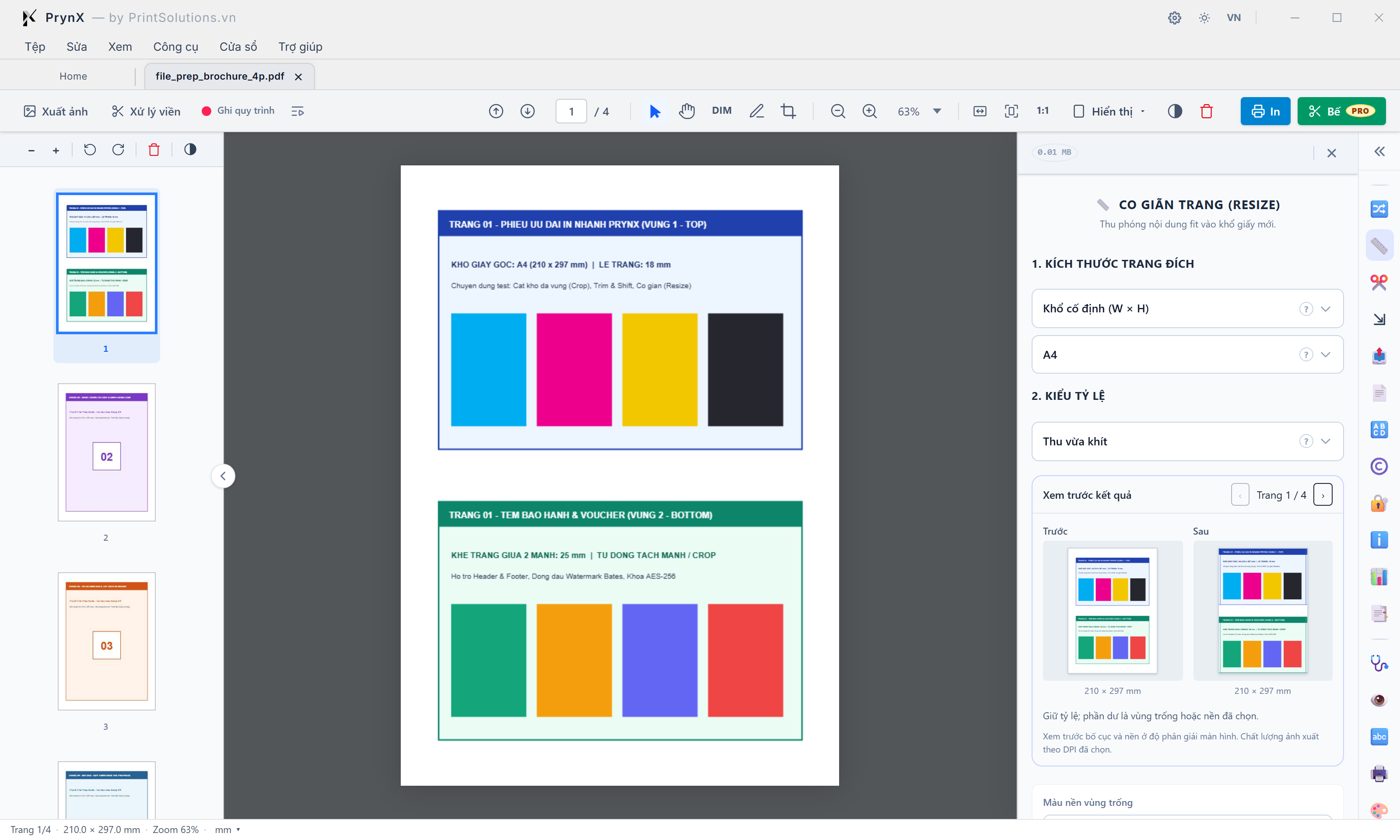
Giao diện co giãn trang (Resize) — Phần 1: Kích thước trang đích (khổ cố định / tỷ lệ %), kiểu tỷ lệ (thu vừa khít / điền đầy / kéo giãn) & xem trước trực quan trước/sau
Chuẩn hóa kích thước mọi trang PDF về khổ in tiêu chuẩn (A4, A3, A5, Letter hoặc tùy chỉnh mm) kèm khung đối chiếu trực quan Trước (Before) — Sau (After) cho từng trang.
| Số | Nút bấm / ô nhập (+ phím tắt) | Tùy chọn thiết lập | Công dụng & cách hoạt động | Khi nào dùng & kinh nghiệm xưởng |
|---|---|---|---|---|
| 1 |
Tiêu đề công cụ 📏 Co giãn trang (Resize) & Mục 1. Kích thước trang đích (Chế độ Khổ cố định W × H)
|
Khổ cố định (W × H) | Theo tỷ lệ (%) | Khổ theo một chiều | Chọn phương thức xác định kích thước trang mới: • Khổ cố định (W × H): Đưa mọi trang về đúng chiều rộng và chiều cao chuẩn. • Theo tỷ lệ (%): Phóng to/thu nhỏ đồng bộ toàn bộ trang và nội dung theo phần trăm (ví dụ 70.7% để hạ từ A3 xuống A4). • Khổ theo một chiều: Khóa cứng chiều rộng hoặc chiều cao, chiều còn lại tự co giãn theo đúng tỷ lệ gốc. | Chọn "Khổ cố định (W × H)" khi cần đồng bộ các trang lệch khổ về một khổ giấy in duy nhất. |
| 2 |
Nút chọn Khổ giấy chuẩn (A4 — 210 × 297 mm / A3 / A5 / Tùy chỉnh)
|
A4 (210×297) | A3 (297×420) | A5 (148×210) | B4 | B5 | Letter | Tùy chỉnh (mm) | Chọn nhanh các khổ giấy ISO/ANSI tiêu chuẩn hoặc mở chế độ "Tùy chỉnh" để nhập chính xác Chiều rộng × Chiều cao tính bằng milimét (mm) và đảo hướng Dọc/Ngang. | Chọn khổ đích khớp với khổ giấy in hoặc khổ thành phẩm yêu cầu của đơn hàng. |
| 3 |
Mục 2. Kiểu tỷ lệ (Scale Mode: Thu vừa khít / Điền đầy & cắt tràn / Kéo giãn / Chỉ đổi khung giấy)
|
Thu vừa khít (Fit) | Điền đầy (Fill & Crop) | Kéo giãn (Stretch) | Chỉ đổi khung giấy (Center) | Quyết định cách nội dung trang co giãn khi tỷ lệ khổ mới khác tỷ lệ trang gốc: • Thu vừa khít (Fit): Giữ nguyên tỷ lệ gốc, thu phóng vừa trọn trong khổ mới (không mất chi tiết nào, có thể sinh lề trống). • Điền đầy (Fill): Phóng kín toàn bộ khổ mới và cắt bỏ phần dư hai mép. • Kéo giãn (Stretch): Ép khít 2 chiều W×H (có thể làm biến dạng nhẹ nếu chênh tỷ lệ lớn). • Chỉ đổi khung giấy: Giữ nguyên kích thước nội dung 100%, chỉ mở rộng hoặc thu hẹp giấy xung quanh. | Dùng "Thu vừa khít" kết hợp với "Lật gương tự động" (ở hình F2.2) khi cần đổi khổ mà vẫn giữ trọn nội dung và tự tạo tràn lề. |
| 4 |
Khung XEM TRƯỚC KẾT QUẢ — Thanh chọn Trang 1/4 (‹ ›) & Đối chiếu Trước / Sau trực tiếp
|
Ảnh Trước (Khổ gốc) ➔ Ảnh Sau (Mô phỏng chính xác tỷ lệ & lề) | Hiển thị song song hình ảnh thực tế của trang PDF trước khi co giãn (bên trái) và bản mô phỏng kết quả sau khi áp dụng khổ đích + kiểu tỷ lệ + nền vùng trống (bên phải). Có nút ‹ › để duyệt kiểm tra từng trang. |
Duyệt qua các trang có bố cục đặc biệt (trang bìa, trang bảng biểu ngang) để kiểm tra hiệu ứng co giãn trước khi nhấn Thực thi. |
| 5 |
Khu vực Màu nền vùng trống — Chế độ 🪞 Lật gương tự động (Auto Mirror Bleed)
|
🪞 Lật gương tự động | Kéo dài điểm ảnh biên | Màu đơn sắc (Trắng/Tùy chọn) | Khi co giãn theo kiểu "Thu vừa khít" làm xuất hiện dải trống ở mép giấy, chế độ "🪞 Lật gương tự động" sẽ tự động lấy mép ảnh sát biên lật đối xứng ra ngoài để lấp đầy vùng trống, tạo tràn lề (Bleed) liền mạch mà không lộ viền trắng. | Giải pháp cứu cánh khi file thiết kế của khách hàng bị thiếu tràn lề hoặc sai tỷ lệ nhẹ so với khổ thành phẩm. |
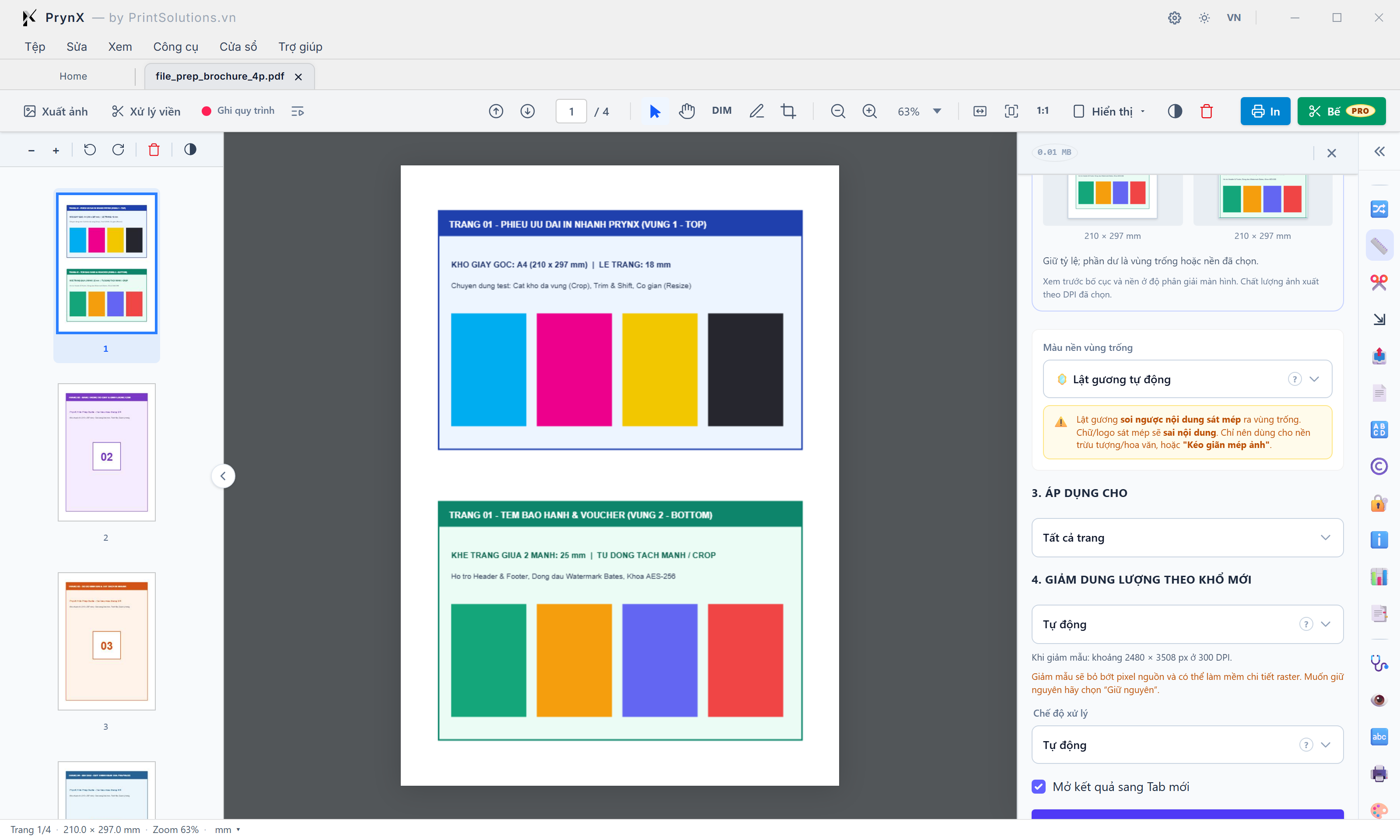
Giao diện co giãn trang (Resize) — Phần 2: Màu nền vùng trống (lật gương tự động), phạm vi áp dụng, giảm dung lượng theo khổ mới (chọn DPI) & chế độ xử lý vector/raster
Kết hợp đổi khổ trang với tối ưu hóa dung lượng ảnh nội嵌 (hạ độ phân giải ảnh về chuẩn 150 / 200 / 300 / 600 DPI) và kiểm soát bảo toàn cấu trúc Vector/Font.
| Số | Nút bấm / ô nhập (+ phím tắt) | Tùy chọn thiết lập | Công dụng & cách hoạt động | Khi nào dùng & kinh nghiệm xưởng |
|---|---|---|---|---|
| 1 |
Tùy chọn Màu nền vùng trống: 🪞 Lật gương tự động (Đang bật cho Kiểu "Thu vừa khít")
|
Lật ngược mép ảnh siêu tốc · Giữ nguyên 100% chữ Vector sắc nét | Khác với các công cụ tạo bleed bằng cách rasterize cả trang, thuật toán Lật gương tự động của PrynX chỉ sinh dải ảnh phản chiếu ở phần mép bù thêm và giữ nguyên 100% chữ/đường nét Vector ở phần trung tâm trang. | Giữ bật mặc định khi co giãn file in thương mại để không bao giờ bị hở mép giấy trắng sau khi xén. |
| 2 |
Mục 3. Áp dụng cho (Tất cả trang / Chỉ trang hiện tại / Dải trang tùy chỉnh)
|
Tất cả trang | Trang hiện tại | Dải trang (VD: 1-4, 8) | Giới hạn phạm vi các trang được đổi kích thước. Cho phép chỉ chuẩn hóa một vài trang bị lệch khổ (ví dụ trang phụ lục quét rời) mà không chạm vào các trang đã chuẩn. | Chọn "Tất cả trang" để đồng bộ toàn bộ file, hoặc chọn dải trang khi chỉ cần sửa riêng trang bìa/trang phụ lục. |
| 3 |
Mục 4. Giảm dung lượng theo khổ mới (Tự động 300 DPI / Chọn DPI tùy ý / Giữ nguyên)
|
Tự động (300 DPI khi thu nhỏ) | Chọn DPI (72..600 DPI) | Không giảm mẫu | Khi thu nhỏ khổ trang (ví dụ từ Poster A1 về tờ rơi A4), mật độ điểm ảnh hiệu dụng của ảnh bitmap tăng vọt lên hàng nghìn DPI gây nặng file. Chế độ này tự động nén gọn độ phân giải ảnh về đúng ngưỡng chuẩn in (300 DPI) giúp giảm 60–85% dung lượng file. | Để "Tự động (300 DPI)" cho in offset/kỹ thuật số chất lượng cao; chọn "Chọn DPI" (150 DPI) khi cần xuất bản nhẹ gửi duyệt qua Zalo/Email. |
| 4 |
Mục 5. Chế độ xử lý (Tự động ưu tiên giữ cấu trúc Vector / Rasterize toàn trang)
|
Tự động (Giữ nguyên Vector & Font) | Rasterize (Phẳng hóa thành ảnh) | • Tự động: Biến đổi ma trận tọa độ PDF (CTM) trực tiếp để giữ nguyên 100% vector, chữ sống, kênh màu CMYK/Spot. • Rasterize: Chuyển trang thành ảnh phẳng khi gặp file có cấu trúc mặt nạ phức tạp bị lỗi hiển thị. | Luôn dùng chế độ "Tự động" để bảo toàn chất lượng chế bản. |
| 5 |
Checkbox Mở kết quả sang Tab mới & Nút Thực thi Co giãn trang
|
Tạo Tab mới chứa tài liệu đã chuẩn hóa khổ | Thực thi quá trình biến đổi kích thước trang và nén ảnh DPI theo cấu hình đã chọn, sau đó mở kết quả sang một Tab mới để kiểm tra ngay. | Nhấn sau khi đã kiểm tra khung Xem trước Kết quả Trước/Sau. |
Co giãn trang, lật gương tự động & hạ dung lượng DPI
‹ › trên khung XEM TRƯỚC KẾT QUẢ để xem đối chiếu Trước/Sau của từng trang ➔ Cuộn xuống chọn 🪞 Lật gương tự động ở mục Màu nền vùng trống, giữ Giảm dung lượng: Tự động (300 DPI) và nhấn Thực thi.PHẦN 3 — Cắt khổ trang đa vùng trực quan (Crop PDF — phím C)
Kéo chọn nhiều khung cắt độc lập (Vùng 1, Vùng 2…) ngay trên cùng một trang PDF, nhập kích thước W × H chính xác đến 0.01 mm, canh tâm tự động và tách từng vùng thành trang riêng.
Giao diện cắt khổ trang (Crop PDF — Phím tắt c): kéo chọn nhiều vùng độc lập trên cùng 1 trang (vùng 1, vùng 2), tinh chỉnh w × h (mm), canh lề & tách vùng thành trang riêng
Công cụ cắt khổ đa vùng chuyên dụng cho chế bản: cho phép vẽ nhiều khung cắt (Vùng 1, Vùng 2…) trên cùng 1 trang PDF để tách các tem/nhãn/mẫu thiết kế ghép chung trên 1 tờ thành các trang độc lập chuẩn kích thước milimét.
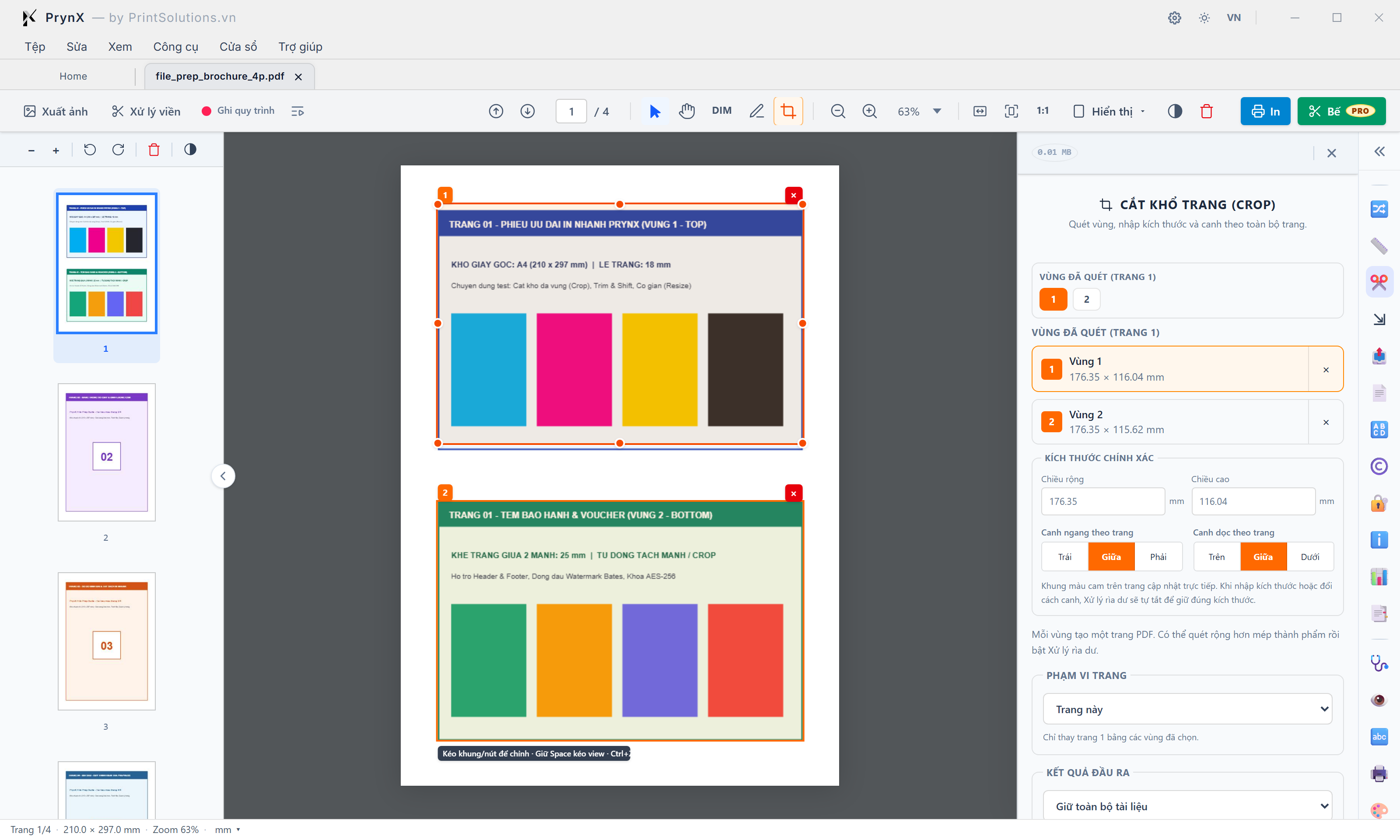
| Số | Nút bấm / ô nhập (+ phím tắt) | Tùy chọn thiết lập | Công dụng & cách hoạt động | Khi nào dùng & kinh nghiệm xưởng |
|---|---|---|---|---|
| 1 |
Nút công cụ Crop PDF (✂️ — Phím tắt C) trên Thanh công cụ chính
Phím C
|
Bật chế độ con trỏ chữ thập vẽ khung Crop trực tiếp | Kích hoạt ngay chế độ vẽ khung cắt trên Canvas và mở đồng thời bảng thiết lập "Cắt khổ trang (Crop)" ở cột bên phải. | Nhấn phím C bất kỳ lúc nào khi đang xem file để khoanh vùng cắt nhanh một phần trang hoặc tách từng con tem. |
| 2 |
Khung Crop Vùng 1 trên Canvas (Đang chọn — Viền cam kèm 8 nút nắm kéo chỉnh nw/n/ne/e/se/s/sw/w & Nút xóa ×)
Kéo khung / 8 nút góc-cạnh
|
Vùng 1: 176.35 × 116.04 mm (Tương tác trực tiếp trên trang PDF) | Hiển thị vùng cắt số 1 đang được chọn (viền cam liền nét kèm 8 điểm neo điều chỉnh kích thước và nút × xóa nhanh). Người dùng có thể kéo lòng khung để di chuyển hoặc kéo 8 điểm neo để co giãn từng cạnh. |
Kéo bao quanh mẫu thiết kế thứ nhất trên trang (ví dụ nửa trên của tờ thiết kế chứa 2 mẫu tem). |
| 3 |
Khung Crop Vùng 2 trên Canvas (Viền cam nét đứt — Cho phép lấy nhiều vùng trên cùng 1 trang)
Kéo chuột trên vùng trống để vẽ thêm
|
Vùng 2: 176.35 × 115.62 mm (Tự động tách thành trang riêng khi xuất) | Chỉ cần kéo chuột trên vùng trống của trang, PrynX sẽ tạo thêm Vùng 2, Vùng 3… hoàn toàn độc lập thay vì xóa vùng cũ. Khi nhấn Thực thi, mỗi vùng trên trang sẽ được trích xuất thành 1 trang PDF riêng biệt theo đúng thứ tự 1, 2, 3. | Khi khách hàng gửi 1 trang PDF dàn sẵn nhiều mẫu tem/card/voucher khác nhau và bạn cần bóc tách từng mẫu ra trang riêng để bình bài lại. |
| 4 |
Khu vực VÙNG ĐÃ QUÉT (TRANG 1): Thanh nút chọn nhanh [1] [2] + Nút Xóa hết & Danh sách thẻ Vùng 1, Vùng 2
|
Chọn vùng đang active để sửa kích thước | Xóa từng vùng (×) | Liệt kê toàn bộ các vùng cắt đã vẽ trên trang hiện tại kèm kích thước thực tế (176.35 × 116.04 mm). Nhấp vào thẻ Vùng 1 hoặc Vùng 2 để chọn vùng đó và nhập kích thước chính xác bên dưới. |
Chuyển đổi nhanh giữa các vùng cắt trên trang để kiểm tra hoặc đồng bộ kích thước. |
| 5 |
Khu vực KÍCH THƯỚC CHÍNH XÁC: Ô nhập Chiều rộng (mm), Chiều cao (mm) & 6 nút Canh ngang / Canh dọc theo trang
|
W × H (mm) | Canh ngang: Trái · Giữa · Phải | Canh dọc: Trên · Giữa · Dưới | • Cho phép gõ số đo milimét tuyệt đối (ví dụ gõ tròn 176 × 116 mm) cho vùng đang chọn sau khi đã kéo chuột ước lượng trên Canvas.
• 6 nút Canh ngang (Trái/Giữa/Phải) và Canh dọc (Trên/Giữa/Dưới) giúp căn khung cắt vào đúng tâm trang hoặc sát mép trang chỉ bằng 1 chạm. |
Sau khi kéo khung bằng mắt trên màn hình, gõ lại số đo chuẩn thành phẩm và bấm "Giữa" để khung cắt chính xác tuyệt đối. |
| 6 |
Mục PHẠM VI TRANG (Trang này / Nhiều trang / Tất cả) & KẾT QUẢ ĐẦU RA (Giữ toàn bộ tài liệu / Chỉ lấy các vùng crop)
|
Phạm vi: Trang này | Nhiều trang | Tất cả · Đầu ra: Giữ toàn bộ | Chỉ lấy vùng crop | • Phạm vi trang: Áp dụng khung cắt cho riêng trang đang xem, một dải trang, hoặc đồng loạt tất cả các trang. • Kết quả đầu ra: Chọn "Giữ toàn bộ tài liệu" (chỉ thay đổi trang được crop, các trang khác giữ nguyên) hoặc "Chỉ lấy các vùng crop" (xuất ra file mới chỉ gồm các mảnh đã cắt). | Chọn "Chỉ lấy các vùng crop" khi cần bóc tách riêng các con tem trên trang ra file mới để đưa sang module Bình bài. |
Cắt khổ trang đa vùng trực quan (Crop PDF — Phím c)
C (hoặc biểu tượng ✂️ trên thanh công cụ) ➔ Kéo chuột bao quanh mẫu thiết kế thứ nhất để tạo Vùng 1 ➔ Tiếp tục kéo chuột ở vùng trống bên dưới để tạo thêm Vùng 2.PHẦN 4 — Cắt xén lề, khử viền tự động, dời nội dung & tách mảnh bình lại
Bộ công cụ hình học 3-trong-1: (1) Cắt/thêm lề ±4 cạnh kèm dời nội dung Shift X/Y theo Chẵn/Lẻ, (2) Khử viền thừa tự động kèm tự tách theo khe trắng, (3) Xẻ trang đôi/trang ghép thành 2–3 mảnh để bình lại.
Giao diện cắt xén & dời (Trim & shift) — Chế độ 1 (chỉnh lề / dời nội dung): cắt xén hoặc thêm lề 4 cạnh (±), phạm vi chẵn/lẻ & tùy chọn nâng cao (shift x/y, bù gáy, Creep)
Cắt bớt lề thừa (nhập số âm -mm) hoặc mở rộng thêm giấy trắng xung quanh (nhập số dương +mm) độc lập cho 4 cạnh Trên/Dưới/Trái/Phải, kết hợp dời vị trí nội dung (Shift X/Y) riêng cho trang Chẵn/Lẻ để canh trùng mặt in.
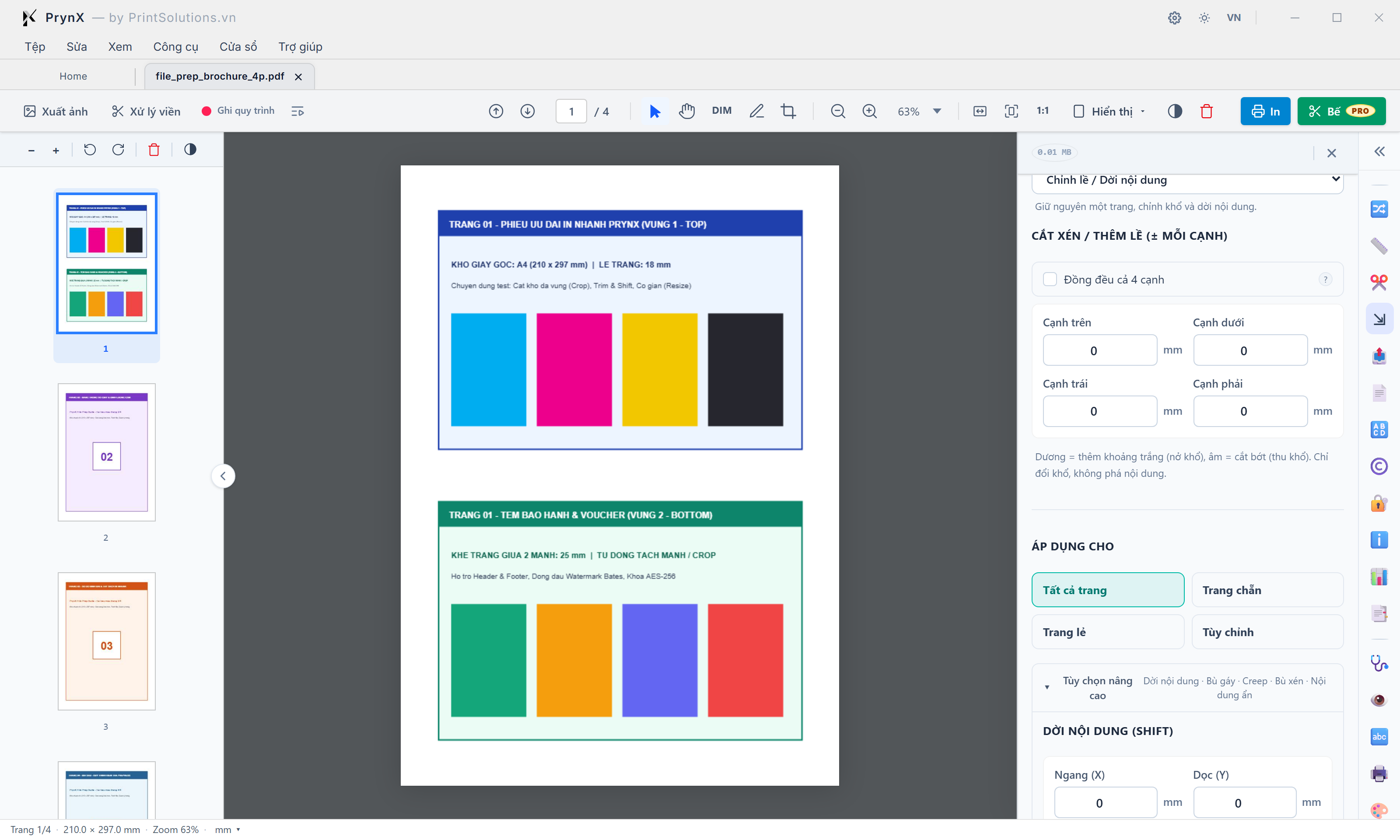
| Số | Nút bấm / ô nhập (+ phím tắt) | Tùy chọn thiết lập | Công dụng & cách hoạt động | Khi nào dùng & kinh nghiệm xưởng |
|---|---|---|---|---|
| 1 |
Danh sách chọn Chế độ xử lý (Đang chọn: Chỉnh lề / Dời nội dung)
|
Khử viền tự động | Chỉnh lề / Dời nội dung | Tách mảnh để bình lại | Chuyển đổi giữa 3 công cụ xử lý hình học trang chuyên sâu trong cùng một bảng điều khiển: (1) Khử viền tự động bằng thuật toán quét biên, (2) Chỉnh lề ±4 cạnh & Dời nội dung thủ công chính xác, (3) Tách trang thành nhiều mảnh để bình lại. | Chọn "Chỉnh lề / Dời nội dung" khi bạn biết rõ số milimét cần xén bớt hoặc cần dời tâm trang để bù lệch máy in. |
| 2 |
Mục CẮT XÉN / THÊM LỀ (± MỖI CẠNH): Nút Đồng đều cả 4 cạnh & 4 ô nhập Cạnh trên / Cạnh dưới / Cạnh trái / Cạnh phải
|
Số âm (-): Cắt bớt lề | Số dương (+): Thêm lề mở rộng khổ | Điều chỉnh kích thước khung trang theo 4 cạnh độc lập:
• Nhập số âm (ví dụ -3 mm): Xén bớt 3mm vào trong mỗi cạnh.
• Nhập số dương (ví dụ +5 mm): Mở rộng khổ trang thêm 5mm mỗi cạnh.
• Bật "Đồng đều cả 4 cạnh" khi muốn nhập 1 giá trị áp cho cả 4 phía. |
Dùng khi cần xén bỏ tràn lề cũ (-3mm cả 4 cạnh) hoặc mở rộng thêm lề trắng ở cạnh gáy để đóng lò xo. |
| 3 |
Mục ÁP DỤNG CHO: 4 nút chọn nhanh (Tất cả trang · Trang chẵn · Trang lẻ · Tùy chỉnh)
|
Tất cả trang | Trang chẵn | Trang lẻ | Tùy chỉnh (Dải trang) | Cho phép áp dụng lượng cắt lề hoặc lượng dời nội dung (Shift) chỉ riêng cho các Trang lẻ (mặt trước) hoặc Trang chẵn (mặt sau). | Khi máy in kỹ thuật số bị lệch mặt sau sang trái 1.5mm so với mặt trước: chỉ cần chọn "Trang chẵn" và nhập Shift X = +1.5mm. |
| 4 |
Thanh mở rộng ▾ Tùy chọn nâng cao (Dời nội dung · Bù gáy · Creep · Bù xén)
|
Mở khu vực tinh chỉnh Shift X/Y, Bù gáy đóng sách (Gutter) & Creep | Nhấp để mở rộng các tham số chế bản chuyên sâu gồm Dời nội dung (Shift X/Y), Bù gáy đối xứng cho trang Chẵn/Lẻ và Bù độ dày giấy (Creep) mà không làm rối giao diện cơ bản. | Mở ra khi cần dịch chuyển nội dung trên trang mà giữ nguyên kích thước khổ giấy. |
| 5 |
Khu vực DỜI NỘI DUNG (SHIFT): Ô nhập Ngang (X: + phải / − trái) & Dọc (Y: + lên / − xuống)
|
Ngang X (mm) | Dọc Y (mm) — Dịch chuyển nội dung trong lòng trang | Dịch chuyển toàn bộ đối tượng đồ họa trên trang theo trục Ngang (X) và Dọc (Y) mà không làm thay đổi kích thước MediaBox/TrimBox của trang. | Chỉnh lệch tâm bản in (Registration Offset) hoặc đẩy nội dung xa mép gáy đóng keo nhiệt/lò xo. |
Giao diện cắt xén & dời (Trim & shift) — Chế độ 2 (khử viền tự động): xóa viền thu khổ / phủ màu biên, bảo vệ nền màu, chọn cạnh xử lý & tự tách trang khi có khe trắng giữa
Tự động phát hiện và cắt sát vào vùng có nội dung thực tế trên trang (Auto-Crop Margins) hoặc phủ màu biên đè lên dấu cắt cũ, đồng thời hỗ trợ tự động tách trang đôi thành 2 trang đơn khi phát hiện khe trắng ở giữa.
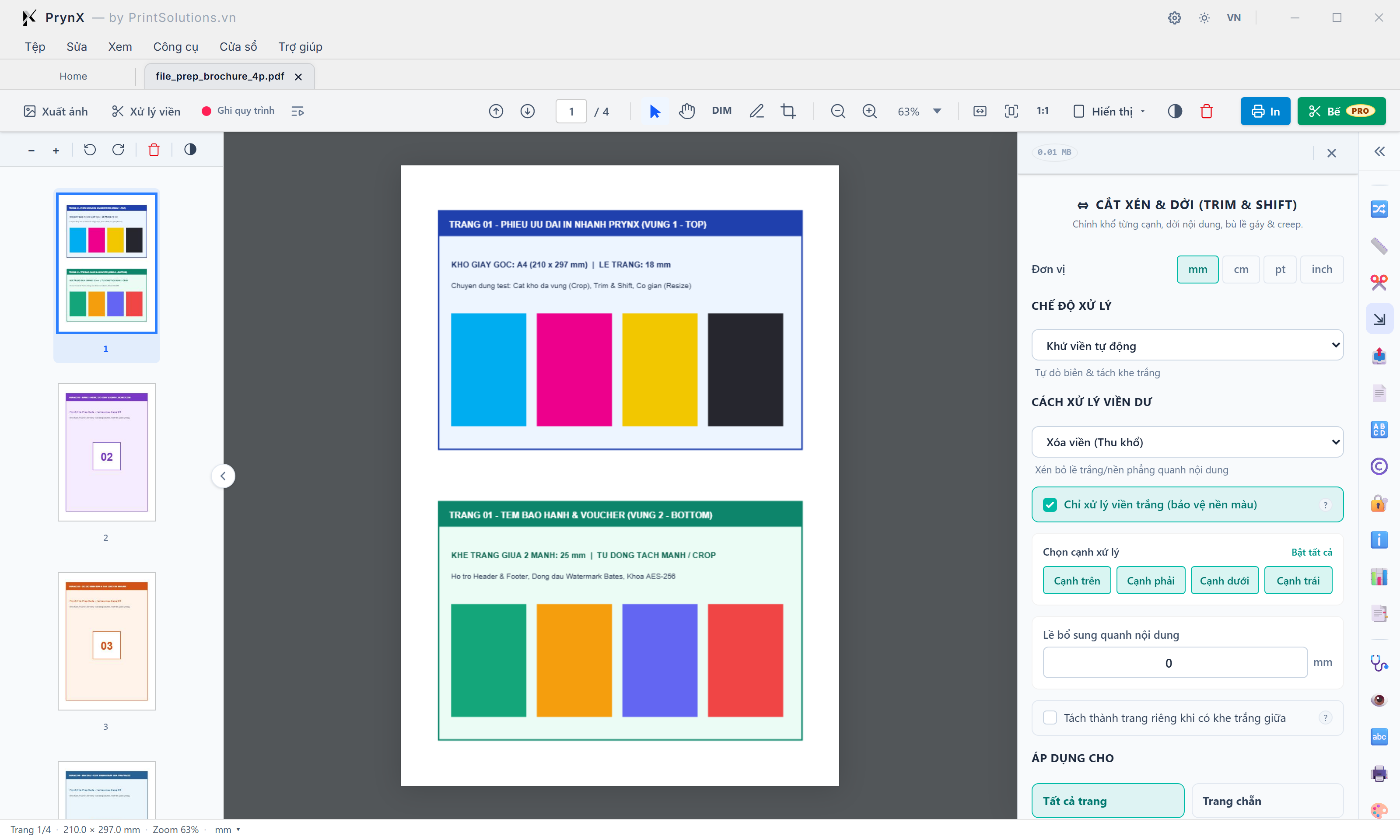
| Số | Nút bấm / ô nhập (+ phím tắt) | Tùy chọn thiết lập | Công dụng & cách hoạt động | Khi nào dùng & kinh nghiệm xưởng |
|---|---|---|---|---|
| 1 |
Thanh chọn Đơn vị đo (mm · cm · pt · inch) & Chế độ xử lý (Đang chọn: Khử viền tự động)
|
Đơn vị: mm | cm | pt | inch · Chế độ: Khử viền tự động | Cho phép chuyển đổi tức thì đơn vị hiển thị và nhập liệu giữa milimét (mm — mặc định ngành in), centimet (cm), point (pt) và inch. Chế độ "Khử viền tự động" kích hoạt bộ dò biên nội dung tự động. |
Dùng "Khử viền tự động" khi nhận file PDF có lề trắng dư quá rộng xung quanh con tem hoặc trang sách scan. |
| 2 |
Danh sách Cách xử lý viền dư (Xóa viền Thu khổ / Phủ màu biên Giữ khổ) & Nút Chỉ xử lý viền trắng (bảo vệ nền màu)
|
Xóa viền (Thu khổ) | Phủ màu biên (Giữ khổ) + Bảo vệ nền màu | • Xóa viền (Thu khổ): Cắt bỏ hoàn toàn phần lề dư xung quanh để thu nhỏ khổ trang ôm sát nội dung. • Phủ màu biên (Giữ khổ): Giữ nguyên kích thước trang nhưng tự lấy màu nền ở sát mép phủ đè lên vùng viền (dùng để xóa ốc màu/dấu cắt cũ ở rìa). • Chỉ xử lý viền trắng (bảo vệ nền màu): Đảm bảo thuật toán chỉ cắt phần giấy trắng, tuyệt đối không phạm vào vùng nền màu của thiết kế. | Chọn "Xóa viền (Thu khổ)" khi cần cắt sát con tem để đưa đi bình bản; chọn "Phủ màu biên" khi muốn xóa dấu bon cắt cũ ở rìa trang. |
| 3 |
Nhóm nút Chọn cạnh xử lý (Cạnh trên · Cạnh phải · Cạnh dưới · Cạnh trái + Nút Bật tất cả)
|
Bật/tắt độc lập từng cạnh Trên / Phải / Dưới / Trái | Cho phép chỉ khử viền tự động ở một số cạnh nhất định (ví dụ chỉ cắt sát Cạnh trên và Cạnh dưới nhưng giữ nguyên lề Trái/Phải). | Giữ bật cả 4 cạnh khi cắt sát tem nhãn; tắt cạnh gáy khi xử lý trang sách cần giữ lề đóng cuốn. |
| 4 |
Ô nhập Lề bổ sung quanh nội dung (Padding sau khi cắt sát — mm)
|
0 mm (Cắt sát mép) hoặc +1..+10 mm (Chừa lề an toàn đều xung quanh) | Sau khi thuật toán tìm được hộp bao sát mép nội dung (Bounding Box), thông số này sẽ cộng thêm một khoảng đệm đồng đều (ví dụ 2 mm) ra xung quanh để chữ/hình không bị dính sát mép giấy mới. |
Nhập 2 hoặc 3 mm khi khử viền trang tài liệu văn bản để giữ khoảng thở thẩm mỹ quanh chữ. |
| 5 |
Nút bật Tách thành trang riêng khi có khe trắng giữa (Auto Split by White Gutter)
|
Tự động phát hiện rãnh trắng dọc/ngang giữa trang để tách đôi | Khi bật tùy chọn này, nếu trên 1 trang PDF có 2 cụm nội dung tách biệt nhau bởi một khe trắng rõ rệt ở giữa (như trang 1 đang hiển thị trên Canvas có "KHE TRẮNG GIỮA 2 MẢNH"), PrynX sẽ tự động cắt dọc theo khe trắng đó và tách thành 2 trang độc lập đồng thời khử sạch viền thừa. | Cực kỳ lợi hại khi khách gửi file dàn 2 con tem hoặc 2 trang sách song song trên 1 trang lớn có khe trắng ở giữa. |
Giao diện cắt xén & dời (Trim & shift) — Chế độ 3 (tách mảnh để bình lại): tự động theo khe trắng / chia đều cố định (2 mảnh, 3 mảnh) & chỉnh lề riêng cho từng mảnh
Chuyên trị bài toán nhận file PDF đã bị dàn ghép sẵn 2 trang đôi hoặc 2–3 con tem trên cùng một trang: giúp xẻ dọc hoặc xẻ ngang trang thành các mảnh rời và tinh chỉnh lề ±4 cạnh riêng biệt cho Mảnh 1 (Trái) và Mảnh 2 (Phải).
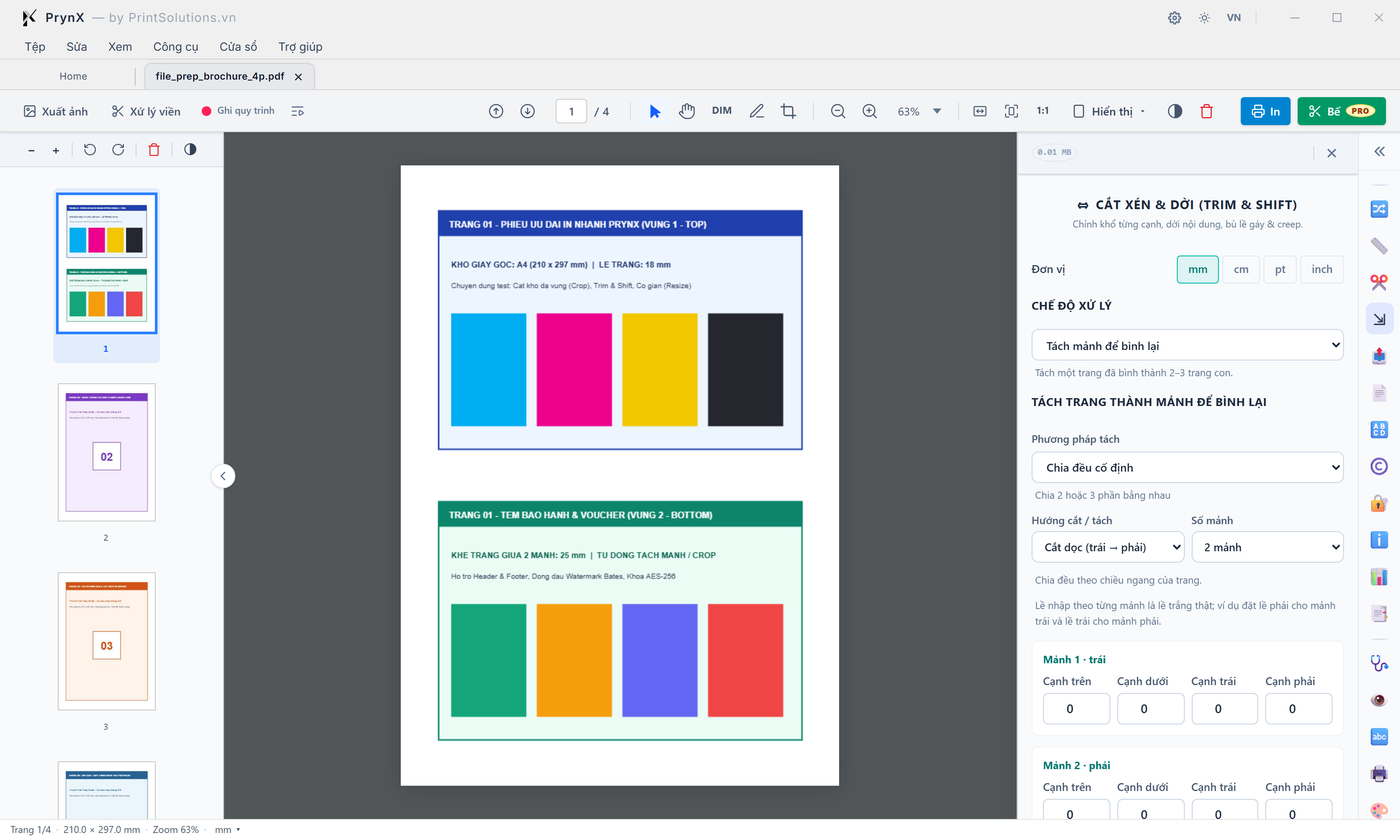
| Số | Nút bấm / ô nhập (+ phím tắt) | Tùy chọn thiết lập | Công dụng & cách hoạt động | Khi nào dùng & kinh nghiệm xưởng |
|---|---|---|---|---|
| 1 |
Chế độ xử lý (Đang chọn: Tách mảnh để bình lại) & Kiểu tách (Tự động theo khe trắng / Chia đều cố định)
|
Tự động theo khe trắng | Chia đều cố định | • Tự động theo khe trắng: Quét tìm khe trống giữa các cụm đồ họa để tách mảnh tự động. • Chia đều cố định: Cắt trang theo tỷ lệ hình học chia đều chính xác (1/2 hoặc 1/3 trang) bất kể ở giữa có khe trắng hay có hình ảnh tràn qua. | Chọn "Chia đều cố định" khi tách trang đôi (Reader Spreads A3 gồm 2 trang A4 ghép sát nhau có hình tràn qua gáy). |
| 2 |
Danh sách chọn Hướng cắt (Cắt dọc trái → phải / Cắt ngang trên → dưới) & Số mảnh (2 mảnh / 3 mảnh)
|
Cắt dọc (trái → phải) | Cắt ngang (trên → dưới) · 2 mảnh | 3 mảnh | Xác định phương xẻ trang và số lượng mảnh thành phẩm sinh ra từ mỗi trang gốc (ví dụ: Cắt dọc 2 mảnh sẽ tách nửa Trái thành trang lẻ và nửa Phải thành trang chẵn kế tiếp). | Chọn "Cắt dọc + 2 mảnh" cho trang sách đôi nằm ngang; chọn "3 mảnh" cho ruột tờ gấp 3 (Tri-fold) cần tách thành 3 trang đơn. |
| 3 |
Khung chỉnh lề riêng cho MẢNH 1 (TRÁI): Cạnh trên · Cạnh dưới · Cạnh trái · Cạnh phải
|
4 ô nhập lề (±mm) áp dụng riêng cho Mảnh 1 (Trái / Trên) | Cho phép cắt bớt hoặc bù thêm lề riêng cho Mảnh 1 sau khi xẻ đôi. Ví dụ: khi xẻ đôi tờ bình 2-Up có khe xả 4mm ở giữa, bạn có thể nhập Cạnh phải của Mảnh 1 = -2 mm để bỏ đúng nửa khe xả bên trái. |
Khi trang gốc có khe hở hoặc ốc màu ở giữa cần cắt bỏ đối xứng ở mép tiếp giáp của mỗi mảnh. |
| 4 |
Khung chỉnh lề riêng cho MẢNH 2 (PHẢI): Cạnh trên · Cạnh dưới · Cạnh trái · Cạnh phải
|
4 ô nhập lề (±mm) áp dụng riêng cho Mảnh 2 (Phải / Dưới) | Cho phép cắt bớt hoặc bù thêm lề riêng cho Mảnh 2 độc lập hoàn toàn với Mảnh 1 (ví dụ nhập Cạnh trái của Mảnh 2 = -2 mm để bỏ nửa khe xả bên phải). |
Đảm bảo cả 2 mảnh sau khi tách ra đều có kích thước thành phẩm chuẩn xác như nhau để đưa vào bình bản mới. |
Cắt xén lề, khử viền tự động, dời nội dung & tách mảnh bình lại
• Xóa viền (Thu khổ): Thu nhỏ hộp trang (MediaBox/CropBox/TrimBox) ôm sát vào hộp bao nội dung thực tế (cộng thêm phần Lề bổ sung nếu có).
• Phủ màu biên (Giữ khổ): Giữ nguyên kích thước trang PDF ban đầu nhưng lấy mẫu màu nền ở sát rìa nội dung để vẽ đè lên phần viền ngoài — cực kỳ hữu ích khi bạn cần xóa bỏ ốc màu, dấu cắt cũ của khách mà không làm hụt khổ giấy.
-2 mm và Cạnh trái của Mảnh 2 = -2 mm (nếu giữa 2 mảnh có khe 4mm) ➔ Nhấn Thực thi.PHẦN 5 — Tách file PDF (Split) & quản lý trang (xoay, xóa, tách trang)
Tách file theo cú pháp dải trang hoặc chia đều từng cuốn N trang; biên tập trang toàn diện với 6 tác vụ Nhân bản, Di chuyển, Xóa, Xoay 90°/180°, Chèn trang và Trích xuất kèm bộ lọc Chẵn/Lẻ.
Giao diện tách file (split PDF): tách theo dải trang, chia đều số lượng trang (fixed chunk), trích xuất trang & cú pháp dải trang
Chia nhỏ một tài liệu PDF nhiều trang thành nhiều file độc lập theo từng dải trang chỉ định (ví dụ tách riêng Bìa 1-4 và Ruột 5-16) hoặc chia đều mỗi N trang một file.
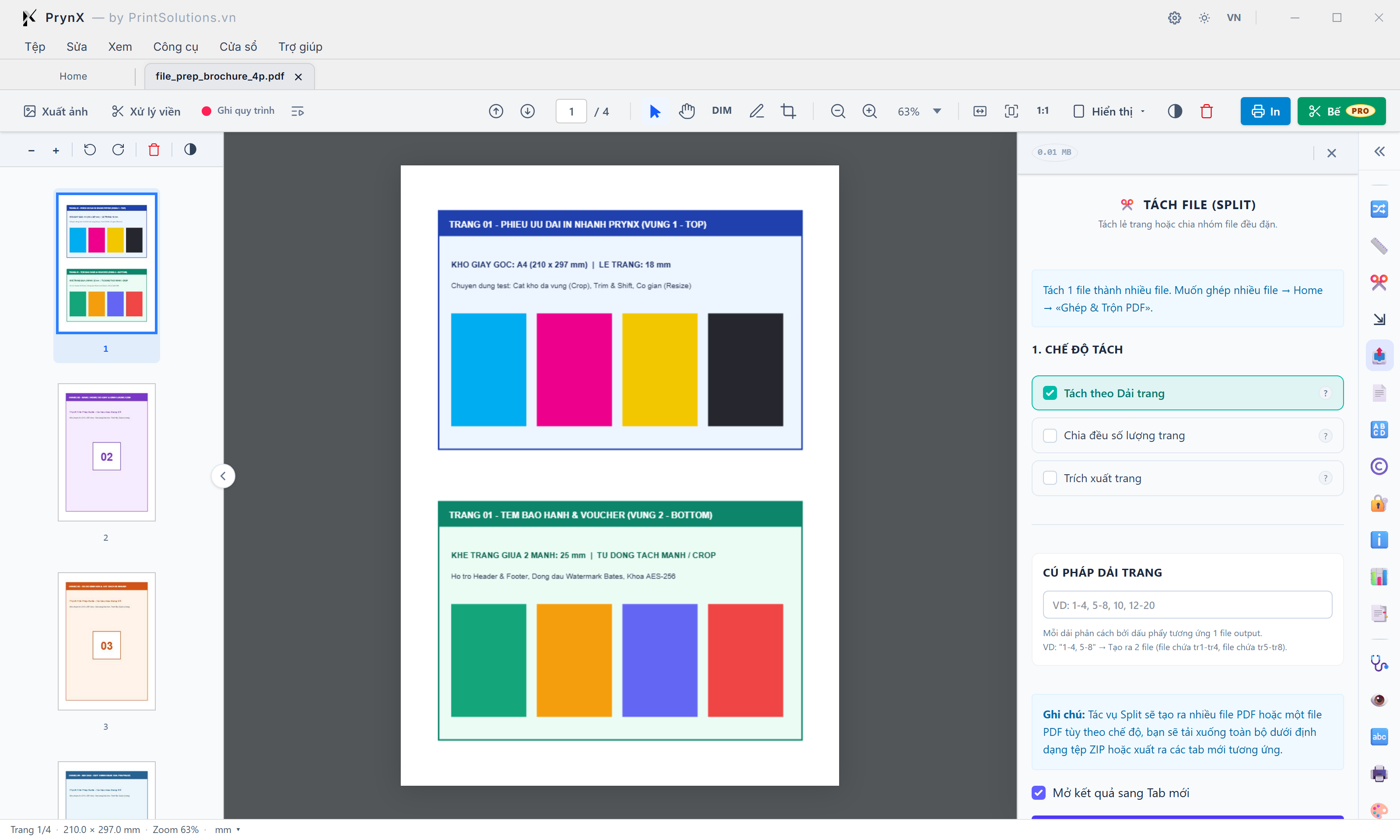
| Số | Nút bấm / ô nhập (+ phím tắt) | Tùy chọn thiết lập | Công dụng & cách hoạt động | Khi nào dùng & kinh nghiệm xưởng |
|---|---|---|---|---|
| 1 |
Tiêu đề công cụ ✂ Tách file (Split) & Hộp thông tin Tổng số trang của tài liệu
|
Hiển thị tổng số trang hiện có để đối chiếu khi nhập dải tách | Cung cấp thông tin tổng quan về tài liệu đang mở và hướng dẫn ngắn gọn nguyên tắc tách trang không làm suy giảm chất lượng đồ họa/vector. | Kiểm tra tổng số trang trước khi khai báo cú pháp dải trang bên dưới. |
| 2 |
Mục 1. Chế độ tách (Tách theo Dải trang · Chia đều số lượng trang · Trích xuất trang)
|
Tách theo Dải trang | Chia đều số lượng trang | Trích xuất trang | • Tách theo Dải trang: Mỗi dải cách nhau bằng dấu phẩy (ví dụ 1-4, 5-12, 13-16) sẽ xuất thành một file/tab PDF riêng.
• Chia đều số lượng trang: Nhập số trang N để cắt đều tài liệu thành từng cuốn nhỏ có đúng N trang (ví dụ mỗi 4 trang 1 file).
• Trích xuất trang: Rút các trang chỉ định gom chung vào 1 file kết quả duy nhất. |
Dùng "Tách theo Dải trang" khi cần tách Bìa và Ruột; dùng "Chia đều" khi tách file hóa đơn/phiếu lương hàng loạt. |
| 3 |
Ô nhập Cú pháp dải trang (Page Ranges Syntax — Ví dụ: 1-3, 5, 7-9)
|
Hỗ trợ trang đơn (5), dải liên tục (1-4) cách nhau bởi dấu phẩy (,) | Nơi khai báo các phân đoạn trang cần tách. Hệ thống tự động kiểm tra tính hợp lệ của số trang so với tổng số trang thực tế của file. | Gõ ví dụ 1-2, 3-14, 15-16 để tách riêng 2 trang bìa đầu, 12 trang ruột và 2 trang bìa cuối. |
| 4 |
Tùy chọn Mở kết quả sang Tab mới & Nút Thực thi Tách file
|
Tự động mở các phần đã tách sang các Tab mới hoặc lưu ra thư mục | Khi bật "Mở kết quả sang Tab mới", các phần PDF sau khi tách sẽ mở ngay trên thanh Tab của PrynX để bạn bình bản riêng từng phần (ví dụ bình Bìa trên khổ giấy dày và bình Ruột trên khổ giấy mỏng). | Giữ bật khi muốn tiếp tục bình bản hoặc kiểm tra ngay các phần vừa tách. |
Giao diện quản lý trang (page tools): 6 tab tác vụ (nhân bản · Di chuyển · Xóa trang · Xoay trang · Chèn trang · Trích xuất) & bộ lọc chẵn/lẻ
Trạm biên tập cấp độ trang toàn diện: cho phép nhân bản trang tem, di chuyển vị trí, xóa trang thừa, xoay 90°/180°/270°, chèn trang trắng hoặc chèn file PDF khác vào đúng vị trí chỉ định kèm bộ lọc trang Chẵn/Lẻ.
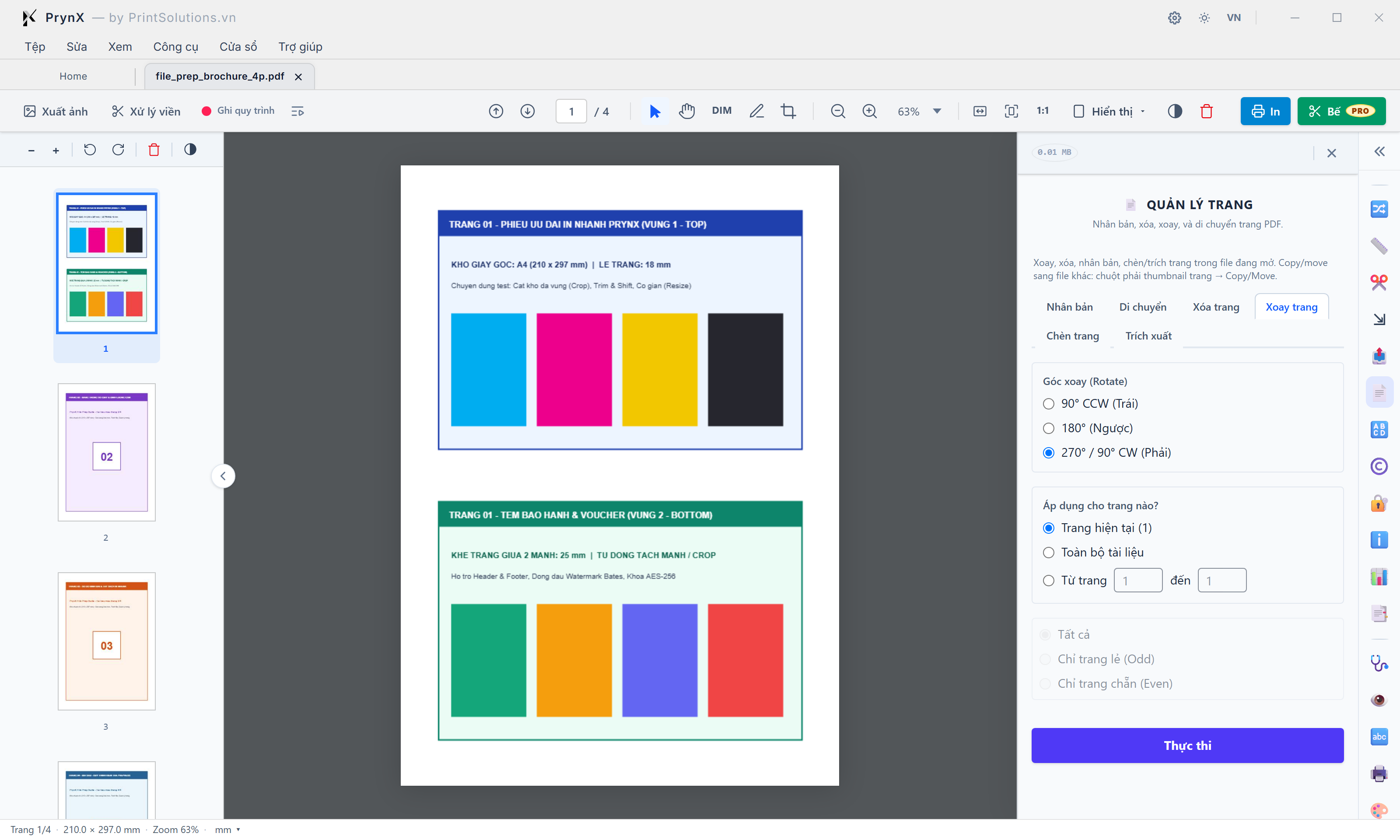
| Số | Nút bấm / ô nhập (+ phím tắt) | Tùy chọn thiết lập | Công dụng & cách hoạt động | Khi nào dùng & kinh nghiệm xưởng |
|---|---|---|---|---|
| 1 |
Tiêu đề 📄 Quản lý trang & Lưới 6 Tab Tác vụ (Nhân bản · Di chuyển · Xóa trang · Xoay trang · Chèn trang · Trích xuất)
|
6 chế độ biên tập cấu trúc trang trong cùng 1 bảng điều khiển | • Nhân bản: Lặp lại trang đang chọn N lần (ví dụ nhân 1 trang tem thành 50 trang để đánh số nhảy). • Di chuyển: Dời cụm trang sang trước/sau một trang đích. • Xóa trang: Loại bỏ các trang chỉ định. • Xoay trang: Xoay 90°/180°/270°. • Chèn trang: Chèn trang trắng hoặc nạp thêm trang từ file PDF khác vào đầu/cuối/sau trang N. • Trích xuất: Rút trang ra Tab mới. | Chọn tác vụ tương ứng khi cần thêm/bớt/xoay/sắp xếp lại các trang trước khi bình bài. |
| 2 |
Khu vực Góc xoay (Rotate): 90° CCW (Trái) · 180° (Ngược) · 270° / 90° CW (Phải)
|
90° CCW (Ngược chiều kim đồng hồ) | 180° (Lật ngược đầu) | 90° CW (Cùng chiều) | Xác định góc xoay cộng thêm vào thuộc tính /Rotate chuẩn của trang PDF (không tái nén hay làm giảm chất lượng nội dung). |
Chọn "180° (Ngược)" khi cần lật đầu các trang chẵn để in 2 mặt trở đầu nhíp (Work & Tumblе); chọn "90° CW/CCW" cho các trang bảng biểu nằm ngang. |
| 3 |
Mục Áp dụng cho trang nào? (Trang hiện tại · Toàn bộ tài liệu · Từ trang … đến …)
|
Trang hiện tại (1) | Toàn bộ tài liệu | Dải Từ trang [A] đến [B] | Khoanh vùng chính xác phạm vi trang chịu tác động của lệnh Xoay / Xóa / Nhân bản / Di chuyển. | Chọn "Toàn bộ tài liệu" kết hợp với bộ lọc Chẵn/Lẻ bên dưới để xử lý hàng loạt hàng trăm trang chỉ trong 1 giây. |
| 4 |
Bộ lọc trang (Tất cả · Chỉ trang lẻ Odd · Chỉ trang chẵn Even) & Nút Thực thi
|
Tất cả | Chỉ trang lẻ (Odd) | Chỉ trang chẵn (Even) + Nút Thực thi | Bộ lọc thông minh cho phép chỉ áp dụng lệnh lên các trang Lẻ (1, 3, 5…) hoặc chỉ các trang Chẵn (2, 4, 6…) trong dải trang đã chọn. | Ví dụ kinh điển: Chọn "Xoay trang" ➔ "180° (Ngược)" ➔ "Toàn bộ tài liệu" ➔ "Chỉ trang chẵn (Even)" để lật đầu toàn bộ mặt sau của file in 2 mặt. |
Tách file PDF (split) & quản lý trang (xoay, xóa, tách trang)
1-2, 3-14, 15-16 và bật Mở kết quả sang Tab mới, PrynX sẽ tách và mở ngay các Tab mới trên thanh làm việc để bạn áp dụng chế độ bình bài Bìa (4-Up trở nhíp) và bình bài Ruột (16-Up đóng ghim) ngay lập tức.99 bản cho trang 1) ➔ Nhấn Thực thi để có ngay tài liệu 100 trang giống hệt nhau.PHẦN 6 — Bàn Dựng Ghép Nối Đa Tài Liệu & Gom Nhóm Tự Động Theo Khổ Giấy
Không gian kéo-thả đa tài liệu: tự động phân nhóm các file PDF theo kích thước thực tế (mm), cho phép xổ rời từng trang của cụm file nhiều trang, chèn trang trắng, trộn đan xen và xuất PDF theo từng nhóm khổ.
Không gian ghép nối tài liệu (combine PDF workspace): chia nhóm tự động theo kích thước trang, xổ rời từng trang của cụm PDF, chèn trang trắng, trộn đan xen & ghép theo nhóm
Bàn dựng đa tài liệu trực quan: cho phép nạp hàng chục file PDF khác khổ, tự động phân loại thành từng nhóm kích thước (ví dụ Nhóm 148×210 mm và Nhóm 210×297 mm), xổ từng file nhiều trang ra để kéo-thả sắp xếp, xoay trang hoặc trộn đan xen.
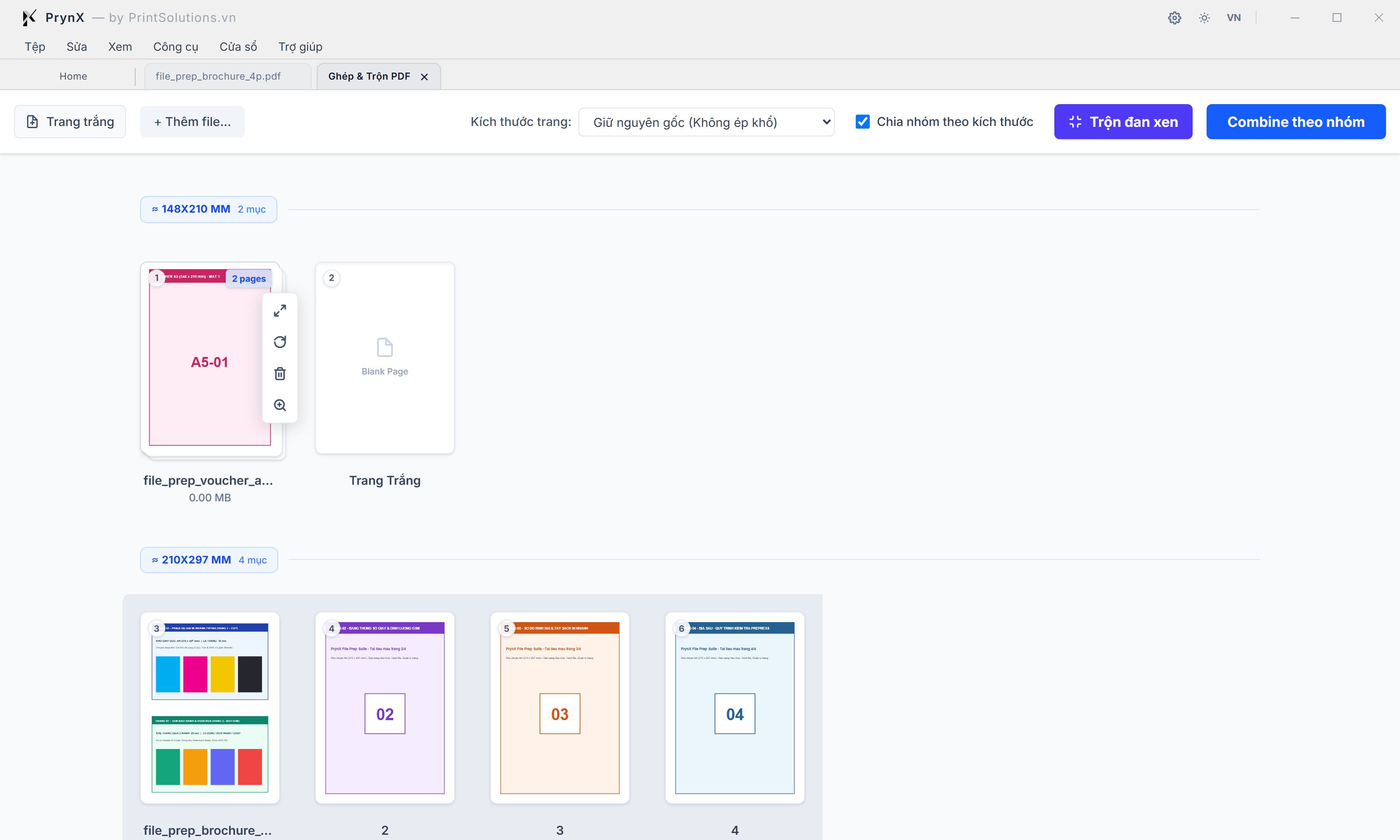
| Số | Nút bấm / ô nhập (+ phím tắt) | Tùy chọn thiết lập | Công dụng & cách hoạt động | Khi nào dùng & kinh nghiệm xưởng |
|---|---|---|---|---|
| 1 |
Nhóm nút Nạp trang ở đầu thanh công cụ: [+ Trang trắng] & [+ Thêm file...]
Kéo thả file từ ngoài vào
|
Chèn thẻ Trang trắng (Blank Page) | Nạp thêm nhiều file PDF cùng lúc | • Trang trắng: Chèn ngay một thẻ trang trắng vào bàn dựng để kéo thả vào giữa các file (dùng làm trang lót hoặc mặt sau trắng). • + Thêm file...: Mở hộp thoại chọn thêm nhiều file PDF từ ổ cứng vào bàn dựng hiện tại. | Khi cần gom nhiều file lẻ của khách hàng (bìa, tờ gác, ruột chương 1, chương 2…) vào chung một cuốn. |
| 2 |
Danh sách Kích thước trang chuẩn hóa & Checkbox ☑ Chia nhóm theo kích thước
|
Giữ nguyên gốc | Ép về A4/A3/A5 + ☑ Chia nhóm theo kích thước | • Kích thước trang: Chọn "Giữ nguyên gốc (Không ép khổ)" hoặc tự động chuẩn hóa mọi trang về cùng khổ A4/A3/A5 khi xuất.
• ☑ Chia nhóm theo kích thước: Tự động quét kích thước thực của mọi trang/cụm file và tách bàn dựng thành các phân vùng theo từng khổ giấy (như NHÓM 1 — ≈ 148X210 MM và NHÓM 2 — ≈ 210X297 MM). |
Bật "Chia nhóm theo kích thước" khi khách gửi lẫn lộn hàng chục file A4, A5, danh thiếp trong một thư mục và bạn muốn gom riêng từng khổ để bình bài. |
| 3 |
Nút Trộn đan xen (Interleave) & Nút Combine theo nhóm / Xuất PDF
|
Trộn đan xen các file | Combine theo nhóm (Xuất từng Tab theo khổ) | • Trộn đan xen: Lấy lần lượt trang 1 của File A, trang 1 của File B, trang 2 của File A, trang 2 của File B… • Combine theo nhóm: Ghép toàn bộ các trang trong mỗi nhóm kích thước thành các Tab PDF hoàn chỉnh riêng biệt chỉ với 1 cú nhấp. | Bấm "Combine theo nhóm" để xuất ngay 1 file tổng hợp khổ A5 và 1 file tổng hợp khổ A4 sang các Tab làm việc. |
| 4 |
Khu vực NHÓM 1 (≈ 148×210 MM): Cụm thẻ 2 pages kèm 4 nút thao tác nổi (Xổ ra · Xoay 90° · Xóa · Phóng to) & Thẻ Blank Page
Kéo thả thẻ để đổi thứ tự
|
Nút Xổ ra từng trang | Xoay 90° | Xóa (Remove) | Xem lớn (Zoom) | Mỗi file PDF nhiều trang mới nạp vào sẽ thu gọn thành 1 thẻ chồng giấy (có huy hiệu 2 pages ở góc phải) để bàn dựng gọn gàng. Di chuột lên thẻ sẽ hiện 4 nút: bấm Xổ ra từng trang để tách chồng giấy thành từng trang lẻ độc lập ngay trên bàn dựng. |
Giữ nguyên dạng cụm khi chỉ cần nối nguyên file A sau file B; bấm "Xổ ra" khi cần chèn 1 trang trắng hoặc đổi vị trí trang ở giữa file. |
| 5 |
Khu vực NHÓM 2 (≈ 210×297 MM): 4 trang đã được Xổ rời (Thứ tự 3, 4, 5, 6) để kéo-thả tự do
Kéo thả từng trang
|
Các trang sau khi bấm "Xổ ra" hiển thị rời từng trang 1..4 | Minh họa kết quả sau khi bấm nút "Xổ ra" trên một cụm PDF 4 trang khổ A4: cả 4 trang được trải phẳng thành các thẻ số 3, 4, 5, 6 kèm tên file gốc và số trang thực tế để bạn kéo-thả, xoay từng trang hoặc xóa trang thừa. |
Kiểm tra trực quan từng trang trước khi nhấn "Combine theo nhóm". |
Bàn dựng ghép nối đa tài liệu & gom nhóm tự động theo khổ giấy
100 pages) để bạn dễ dàng sắp xếp thứ tự giữa các file lớn. Khi cần can thiệp vào bên trong một file (ví dụ xóa trang bìa hoặc chèn trang trắng vào giữa), chỉ cần di chuột lên thẻ và bấm biểu tượng Xổ ra từng trang để trải toàn bộ các trang của file đó thành các thẻ rời trên bàn dựng.PHẦN 7 — Đánh Số Trang Lề Gương, Đóng Dấu Watermark, Phôi PDF & Mã Bates
Chèn Header/Footer 6 vị trí với Live Preview trực tiếp trên trang, tự động đảo lề gương Trái/Phải cho trang chẵn đóng cuốn, đóng dấu Watermark chéo, chèn giấy tiêu đề thư hoặc khung viền bằng khen và đánh mã Bates.
Giao diện header & footer (đánh số trang & tiêu đề đầu/cuối trang): chèn biến [page] / [total] / [date], 6 ô vị trí trái-giữa-phải, kiểu số la mã/thường & lề gương 2 mặt
Đánh số trang tự động và chèn tiêu đề đầu/cuối trang với mô phỏng trực tiếp (Live Overlay Preview) ngay trên trang PDF: hỗ trợ 4 kiểu số (1,2,3 · i,ii,iii · I,II,III · a,b,c), độ dài bù số 0 (001) và tự động đảo lề Trái/Phải cho trang chẵn khi đóng sách.
![Giao diện Header & Footer (Đánh số trang & Tiêu đề đầu/cuối trang): Chèn biến [page] / [total] / [date], 6 Ô vị trí Trái-Giữa-Phải, Kiểu số La Mã/Thường & Lề gương 2 mặt](images/fileprep_m7_1_header_footer.png)
| Số | Nút bấm / ô nhập (+ phím tắt) | Tùy chọn thiết lập | Công dụng & cách hoạt động | Khi nào dùng & kinh nghiệm xưởng |
|---|---|---|---|---|
| 1 |
Mô phỏng Trực tiếp trên Trang PDF (Live Preview: Header Trái "XƯỞNG CHẾ BẢN PRYNX", Header Phải "20/10/2026" & Footer Giữa "Trang 1 / 4")
|
Hiển thị tức thì vị trí, cỡ chữ, màu sắc và giá trị biến thực tế trên Canvas | Mọi thay đổi trong 6 ô Header/Footer hoặc khoảng cách lề đều được vẽ trực tiếp lên trang PDF đang mở (mà chưa làm biến đổi file gốc), giúp bạn thấy ngay chữ "XƯỞNG CHẾ BẢN PRYNX" ở góc trên trái và "Trang 1 / 4" ở chính giữa chân trang. | Quan sát trực tiếp trên Canvas để canh khoảng cách lề Top/Bottom sao cho số trang không đè vào nội dung thiết kế. |
| 2 |
Nhóm 3 nút Chèn biến thông minh: [📄 Số Trang [page]] · [🔢 Tổng trang [total]] · [📅 Ngày [date]]
|
Chèn nhanh thẻ biến vào ô Header/Footer đang đặt con trỏ | Đặt con trỏ chuột vào bất kỳ ô nào trong 6 ô bên dưới rồi bấm nút biến:
• [page]: Số thứ tự trang hiện tại (tự tăng theo từng trang).
• [total]: Tổng số trang được đánh số.
• [date]: Ngày tháng hiện tại. |
Kết hợp gõ Trang [page] / [total] để tạo dòng đánh số trang chuẩn mực cho hồ sơ, tài liệu thầu, ruột sách. |
| 3 |
Lưới 6 ô nhập nội dung: Header Trái · Header Giữa · Header Phải & Footer Trái · Footer Giữa · Footer Phải
|
6 vị trí neo độc lập ở đầu trang (Header) và chân trang (Footer) | Cho phép nhập đồng thời tối đa 6 cụm văn bản/biến số ở 3 vị trí đầu trang và 3 vị trí chân trang trong cùng 1 lần chạy. | Nhập tên chương/đơn hàng ở Header và số trang ở Footer Giữa hoặc Footer Phải. |
| 4 |
Khu vực ĐỊNH DẠNG SỐ TRANG: Số bắt đầu · Bước nhảy · Độ dài số & Danh sách Kiểu số (1,2,3 / La Mã i,ii / I,II / a,b,c)
|
Số bắt đầu (1..N) | Độ dài số (Bù số 0: 01, 001) | Kiểu số: Ả Rập / La Mã / Chữ cái | • Số bắt đầu: Cho phép bắt đầu đếm từ số bất kỳ (ví dụ đánh số từ 1 ở trang thứ 5 của PDF, hoặc bắt đầu từ 101 cho tập 2).
• Độ dài số: Nhập 3 để tự động thêm số 0 đứng trước (001, 002…).
• Kiểu số: Hỗ trợ số thường (1, 2, 3), La Mã thường (i, ii, iii cho lời nói đầu/mục lục), La Mã hoa (I, II, III) và chữ cái (a, b, c). |
Dùng La Mã thường (i, ii, iii) cho phần Mục lục đầu sách và số thường (1, 2, 3) cho phần nội dung chính. |
| 5 |
Khu vực KHOẢNG CÁCH LỀ (MM): 4 ô Top · Bottom · Left · Right & Nút bật Lề gương 2 mặt (đóng cuốn)
|
Lề Top/Bottom/Left/Right (mm) + Tự đảo lề 2 mặt cho sách đóng cuốn (trang chẵn lề trái, trang lẻ lề phải) | • 4 ô Top/Bottom/Left/Right: Khoảng cách tính bằng milimét từ mép trang giấy vào tới dòng Header/Footer. • Lề gương 2 mặt (đóng cuốn): Khi bật, các trang Chẵn (mặt trái của sách mở) sẽ tự động hoán đổi vị trí Trái ⇄ Phải (ví dụ số trang đang đặt ở Footer Phải của trang lẻ sẽ tự nhảy sang Footer Trái ở trang chẵn để luôn nằm ở mép ngoài cuốn sách!). | Luôn bật "Lề gương 2 mặt" khi đánh số trang ở góc ngoài cho sách, tạp chí, catalogue in 2 mặt. |
Giao diện chèn nền & đóng dấu (background / watermark): 4 Preset nhanh, chế độ chữ / phôi PDF, chèn biến +mã Bates, lớp hiển thị (đè lên trên / nằm dưới nền) & góc xoay
Đóng dấu bản nháp ("BẢN NHÁP — KHÔNG IN", "CONFIDENTIAL"), chèn chữ ký/con dấu ảnh, chèn giấy tiêu đề hoặc khung viền sẵn hoặc đóng mã định danh pháp lý Bates Numbering lên toàn bộ tài liệu.
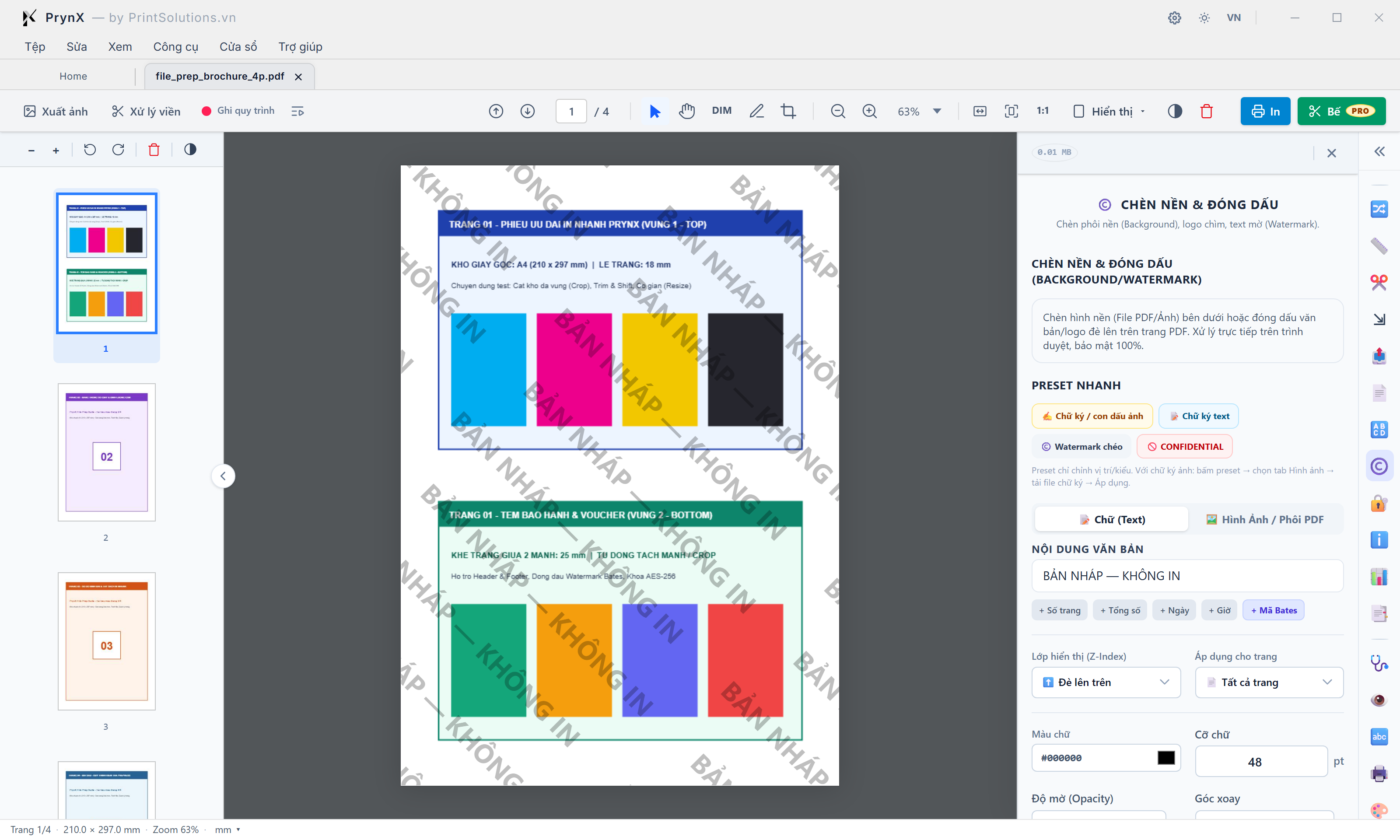
| Số | Nút bấm / ô nhập (+ phím tắt) | Tùy chọn thiết lập | Công dụng & cách hoạt động | Khi nào dùng & kinh nghiệm xưởng |
|---|---|---|---|---|
| 1 |
Mô phỏng Trực tiếp Dấu mờ Chéo trên Trang PDF ("BẢN NHÁP — KHÔNG IN")
|
Live Preview chuẩn góc xoay 45°, cỡ chữ, màu sắc và độ mờ (Opacity) | Hiển thị tức thì lớp Watermark trên trang thực tế để người dùng điều chỉnh cỡ chữ, góc nghiêng và độ trong suốt sao cho vừa nổi bật dấu bảo mật vừa đọc rõ nội dung bên dưới. | Kiểm tra trực quan độ đậm nhạt của dấu đóng trước khi xuất bản gửi khách duyệt. |
| 2 |
Khu vực Preset nhanh (✍️ Chữ ký / con dấu ảnh · 📝 Chữ ký text · ©️ Watermark chéo · 🚫 CONFIDENTIAL)
|
4 mẫu cấu hình 1 chạm cho các tình huống đóng dấu phổ biến | Thiết lập tự động toàn bộ thông số (vị trí, góc xoay 45°, độ mờ 25%, cỡ chữ lớn hoặc chế độ ảnh góc phải dưới) chỉ bằng 1 cú nhấp chuột. | Nhấp "©️ Watermark chéo" hoặc "🚫 CONFIDENTIAL" để tạo ngay dấu bảo mật chéo trang trong 1 giây. |
| 3 |
2 Tab Loại nguồn đóng dấu: [📝 Chữ (Text)] & [🖼️ Hình Ảnh / Phôi PDF]
|
Chữ (Text động + Biến) | Hình Ảnh (PNG trong suốt) / Phôi PDF (Vector) | • Chữ (Text): Đóng dấu bằng chuỗi văn bản vector hỗ trợ biến động. • Hình Ảnh / Phôi PDF: Cho phép nạp file ảnh con dấu đỏ PNG nền trong suốt hoặc nạp nguyên một trang Phôi PDF có sẵn (Giấy tiêu đề, Khung bằng khen) để lồng xuống dưới hoặc đè lên trên mọi trang. | Chọn "Hình Ảnh / Phôi PDF" khi cần ghép khung viền tiêu đề công ty (giấy tiêu đề thư) vào hàng trăm trang báo giá/hợp đồng. |
| 4 |
Ô nhập Nội dung văn bản & 5 nút chèn biến động (+ Số trang · + Tổng số · + Ngày · + Giờ · + Mã Bates)
|
Hỗ trợ biến {page}, {total}, {date}, {time} và {bates} (Mã định danh hồ sơ) | Cho phép kết hợp văn bản tĩnh với các biến tự động tăng theo trang, đặc biệt là + Mã Bates (đánh mã số hồ sơ pháp lý/chứng từ liên tục dạng 000001, 000002… kèm tiền tố/hậu tố). |
Dùng khi cần đóng dấu ngày giờ xuất bản in thử hoặc đánh mã kiểm soát tài liệu mật. |
| 5 |
Nhóm nút Lớp hiển thị (⬆️ Đè lên trên / ⬇️ Nằm dưới nền) & Phạm vi (📄 Tất cả trang / Dải trang)
|
⬆️ Đè lên trên (Overlay) | ⬇️ Nằm dưới nền (Underlay / Background) | • Đè lên trên: Vẽ lớp dấu nằm trên cùng để không bị hình ảnh hoặc nền màu của trang che khuất. • Nằm dưới nền: Đặt lớp phôi nằm dưới nội dung chữ của trang (chuẩn mực khi chèn hình nền chìm hoặc giấy tiêu đề giấy tiêu đề thư). | Chọn "Đè lên trên" cho dấu Watermark/Con dấu; chọn "Nằm dưới nền" khi chèn phôi giấy tiêu đề. |
| 6 |
Khu vực Kiểu chữ & Biến đổi hình học: Font, Màu sắc, Cỡ chữ, Độ mờ (Opacity) & Góc xoay (-180°..+180°)
|
Màu RGB/Hex | Cỡ chữ (pt) | Độ mờ Opacity (%) | Góc xoay (°) | Tinh chỉnh chi tiết diện mạo của dấu chữ và phản hồi tức thì lên khung Live Preview bên trái. | Giảm Độ mờ (Opacity) xuống 15–25% khi đóng dấu chéo đè lên văn bản để không cản trở việc đọc. |
Đánh số trang lề gương, đóng dấu watermark, phôi PDF & mã Bates
Trang [page] vào ô Footer Phải (hoặc Footer Trái) rồi bật nút Lề gương 2 mặt (đóng cuốn): PrynX sẽ tự động hoán đổi nội dung Trái ⇄ Phải và lề Left ⇄ Right cho toàn bộ các trang Chẵn!{bates} ➔ Kiểm tra trực tiếp trên trang PDF và nhấn Thực thi.PHẦN 8 — Mã Hóa Bảo Mật AES-256, Biên Tập Metadata & Chuyển Đổi Office Hàng Loạt
Khóa/mở khóa PDF với phân quyền AES-256 (chặn In/Copy/Edit khi gửi file duyệt), đọc/ghi 6 trường Metadata xuất bản và chuyển đổi Word/Excel/Google Sheets sang PDF chuẩn khổ A4/A3 không bị rớt cột.
Giao diện khóa / mở khóa PDF (encrypt / decrypt): mã hóa chuẩn AES-256, mật khẩu mở file (user), mật khẩu chủ sở hữu (owner) & 4 quyền hạn truy cập
Bảo vệ bản quyền file thiết kế và bình bản khi gửi duyệt khách hàng: cho phép đặt mật khẩu mở file hoặc cho phép khách mở xem bình thường nhưng khóa chặt quyền In ấn, Copy text/ảnh và Chỉnh sửa nội dung.
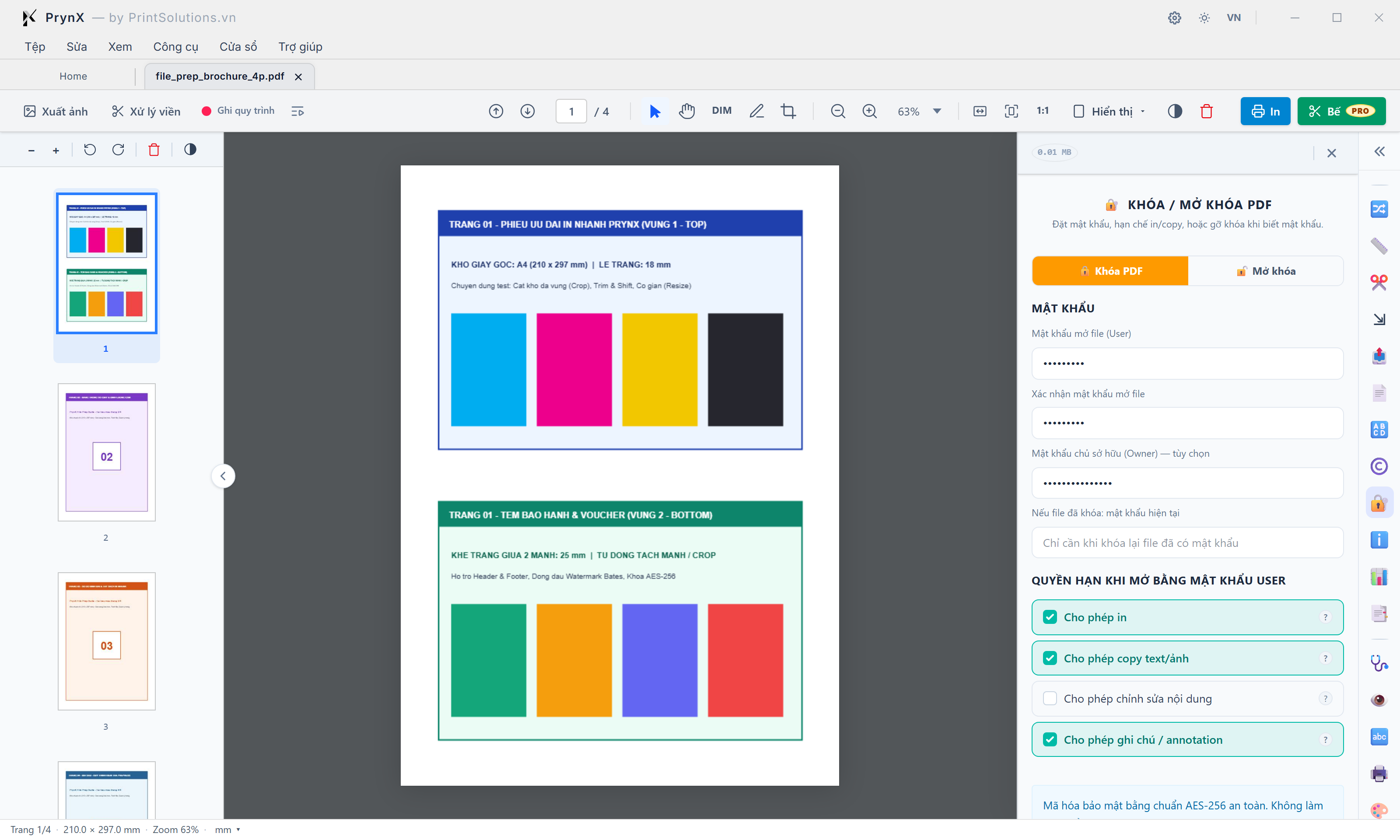
| Số | Nút bấm / ô nhập (+ phím tắt) | Tùy chọn thiết lập | Công dụng & cách hoạt động | Khi nào dùng & kinh nghiệm xưởng |
|---|---|---|---|---|
| 1 |
Tiêu đề 🔐 Khóa / Mở khóa PDF & 2 Tab Chế độ: [🔒 Khóa PDF] và [🔓 Mở khóa]
|
🔒 Khóa PDF (Mã hóa AES-256) | 🔓 Mở khóa (Gỡ bỏ mật khẩu vĩnh viễn) | • Khóa PDF: Thiết lập mật khẩu và giới hạn quyền hạn cho tài liệu. • Mở khóa: Gỡ bỏ hoàn toàn lớp khóa mật khẩu khỏi file PDF của khách gửi để đưa vào bình bản, tách màu hoặc chỉnh sửa tự do. | Dùng "Mở khóa" ngay khi nhận file PDF của khách bị khóa quyền bình bản/in ấn; dùng "Khóa PDF" trước khi gửi file mẫu đi duyệt. |
| 2 |
Nhóm Mật khẩu mở file (User Password) & Xác nhận mật khẩu mở file
|
Bắt buộc người nhận phải nhập đúng mật khẩu mới xem được trang PDF | Nếu nhập mật khẩu vào ô này, bất kỳ trình đọc PDF nào (Acrobat, Chrome, Edge, Foxit) cũng sẽ yêu cầu nhập mật khẩu trước khi hiển thị nội dung. Có thể để trống nếu bạn muốn khách mở xem tự do nhưng bị giới hạn quyền In/Copy bằng mật khẩu Owner bên dưới. | Nhập mật khẩu User khi gửi tài liệu báo giá, hợp đồng hoặc thiết kế độc quyền qua kênh công cộng. |
| 3 |
Ô nhập Mật khẩu chủ sở hữu (Owner Password) & Mật khẩu hiện tại (nếu file đã khóa)
|
Khóa quyền quản trị (Chặn In / Copy / Edit dù mở file không cần mật khẩu) | Mật khẩu chủ sở hữu (Owner) dùng để khóa chặt bảng Quyền hạn (Permissions) bên dưới. Người chỉ có mật khẩu User (hoặc mở file khi User Password để trống) sẽ bị áp đặt các giới hạn quyền hạn và không thể tự ý gỡ khóa. | Mẹo chế bản: Để trống mật khẩu User, chỉ đặt mật khẩu Owner và tắt quyền In/Copy/Chỉnh sửa khi gửi file Proof cho khách xem duyệt trên màn hình mà không sợ khách tự mang file đi in nơi khác. |
| 4 |
Khu vực Quyền hạn khi mở bằng mật khẩu User (Cho phép in · Cho phép copy text/ảnh · Cho phép chỉnh sửa nội dung · Cho phép ghi chú)
|
4 công tắc phân quyền chi tiết chuẩn mã hóa PDF 2.0 / AES-256 | Bật hoặc tắt độc lập từng quyền: • Cho phép in: Tắt để vô hiệu hóa lệnh Print. • Cho phép copy text/ảnh: Tắt để chống trích xuất nội dung. • Cho phép chỉnh sửa nội dung: Mặc định tắt để bảo vệ bố cục. • Cho phép ghi chú / annotation: Bật khi muốn khách hàng vẫn đánh dấu nhận xét (Comment/Sticky Note) được trên file gửi duyệt. | Bật riêng "Cho phép ghi chú / annotation" và tắt 3 quyền còn lại khi gửi file Proof cho khách hàng góp ý sửa bài. |
Giao diện metadata PDF (thông tin thuộc tính tài liệu): đọc & chỉnh sửa 6 trường chuẩn (title · Author · Subject · Keywords · Creator · Producer)
Kiểm tra nguồn gốc ứng dụng tạo file PDF của khách hàng (InDesign, Illustrator, CorelDRAW, Canva hay Word) và chuẩn hóa thông tin xuất bản (Tiêu đề, Tác giả, Từ khóa, Bộ tạo PDF) trước khi bàn giao.
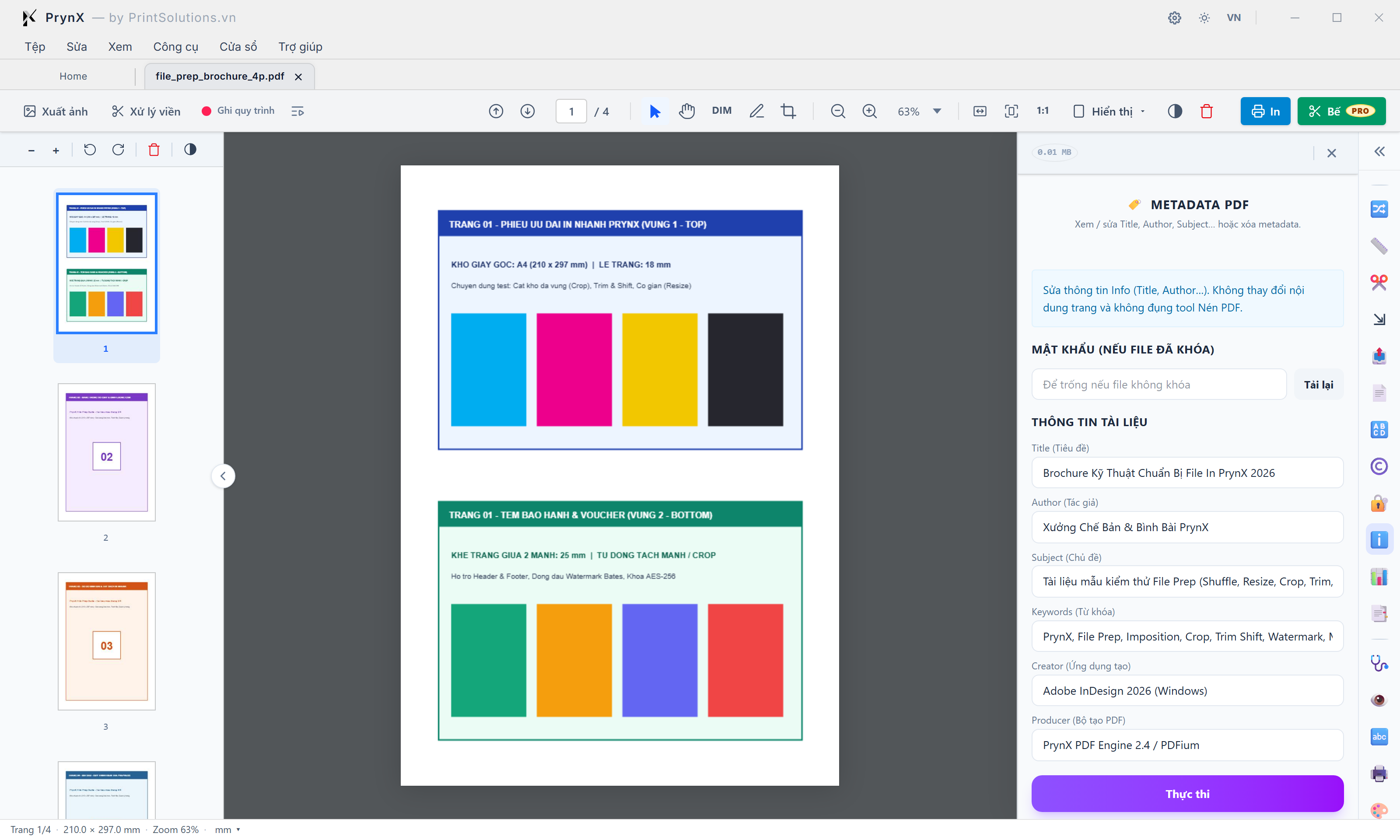
| Số | Nút bấm / ô nhập (+ phím tắt) | Tùy chọn thiết lập | Công dụng & cách hoạt động | Khi nào dùng & kinh nghiệm xưởng |
|---|---|---|---|---|
| 1 |
Tiêu đề 🏷️ Metadata PDF & Khung Mật khẩu (nếu file đã khóa) kèm nút [Tải lại]
|
Tự động đọc Metadata khi mở công cụ + Hỗ trợ đọc file có mật khẩu | Ngay khi mở công cụ, PrynX tự động trích xuất toàn bộ thông tin xuất bản và lịch sử ứng dụng tạo file của tài liệu PDF đang mở. Nếu file có mật khẩu, nhập mật khẩu vào ô và bấm "Tải lại" để giải mã thông tin. | Mở ngay khi cần kiểm tra xem file PDF của khách được xuất từ phần mềm thiết kế chuyên nghiệp nào. |
| 2 |
Nhóm 4 trường Nội dung & Phân loại: Title (Tiêu đề) · Author (Tác giả) · Subject (Chủ đề) · Keywords (Từ khóa)
|
Chuẩn hóa thông tin biên mục cho E-book, Catalogue điện tử & Hồ sơ lưu trữ | • Title: Tiêu đề hiển thị trên thanh tiêu đề trình duyệt/Acrobat khi mở file.
• Author: Tên tác giả hoặc đơn vị chế bản (Xưởng Chế Bản & Bình Bài PrynX).
• Subject & Keywords: Mô tả nội dung và từ khóa giúp tìm kiếm nhanh trong kho lưu trữ của nhà in. |
Cập nhật lại Title và Author chuyên nghiệp trước khi bàn giao file PDF hoàn thiện cho doanh nghiệp/nhà xuất bản. |
| 3 |
Nhóm 2 trường Kỹ thuật Chế bản: Creator (Ứng dụng tạo) & Producer (Bộ tạo PDF) kèm nút [Thực thi]
|
Creator (VD: Adobe InDesign 2026) | Producer (VD: PrynX PDF Engine 2.4) | • Creator: Cho biết phần mềm gốc đã thiết kế tài liệu (Adobe Illustrator, CorelDRAW, Microsoft Word, Canva…). • Producer: Cho biết thư viện/engine đã kết xuất ra file PDF. • Nhấn Thực thi để ghi đè toàn bộ 6 trường Metadata mới vào file PDF. | Giúp kỹ thuật viên chẩn đoán nhanh bệnh của file (ví dụ thấy Creator = Canva hoặc Word thì biết ngay cần kiểm tra hệ màu RGB và nhúng font kỹ lưỡng). |
Giao diện Word / Excel / Google → PDF (officeconverttool): chuyển đổi .Docx / .Xlsx / link Google docs-___prot_2___, cách phân trang Excel, chuẩn hóa khổ đầu ra & xử lý hàng loạt cả thư mục
Chuyển đổi trực tiếp tài liệu văn phòng (.docx, .xlsx, hoặc đường link Google Docs/Sheets chia sẻ) sang PDF chuẩn in ấn ngay trong PrynX: hỗ trợ ép bảng tính Excel vừa khít 1 trang ngang, chuẩn hóa khổ giấy A4/A3 và quét chuyển đổi hàng loạt cả thư mục.
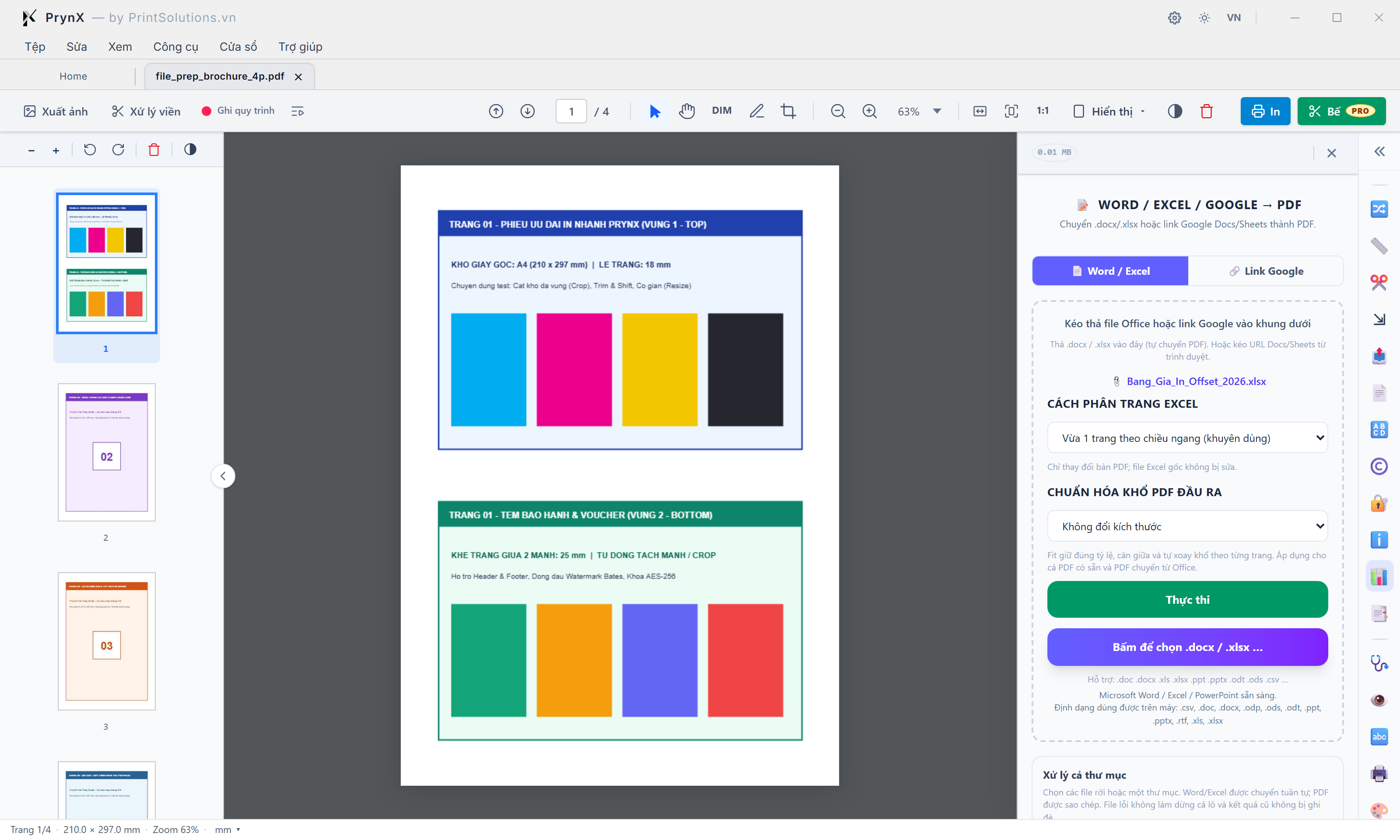
| Số | Nút bấm / ô nhập (+ phím tắt) | Tùy chọn thiết lập | Công dụng & cách hoạt động | Khi nào dùng & kinh nghiệm xưởng |
|---|---|---|---|---|
| 1 |
Tiêu đề 📝 Word / Excel / Google → PDF & 2 Tab Nguồn dữ liệu: [📄 Word / Excel] và [🔗 Link Google]
|
📄 Word / Excel (.docx, .xlsx từ máy) | 🔗 Link Google (Google Docs / Sheets) | • Word / Excel: Chuyển đổi file .docx, .doc, .xlsx, .xls lưu trên máy tính.
• Link Google: Chỉ cần dán đường link chia sẻ của Google Docs hoặc Google Sheets, PrynX sẽ tự động tải và kết xuất thẳng thành file PDF mở ngay trên vùng làm việc. |
Khi khách hàng gửi file Word/Excel hoặc gửi link bảng tính Google Sheets cần in gấp. |
| 2 |
Thẻ hiển thị File đang nạp (📎 Bang_Gia_In_Offset_2026.xlsx) & Mục Cách phân trang Excel
|
Giữ nguyên thiết lập Excel | Vừa 1 trang theo chiều ngang (Fit Columns) | Vừa trọn 1 trang | Giải quyết triệt để nỗi ám ảnh khi in file Excel bị rớt 1–2 cột cuối sang trang sau: • Giữ nguyên thiết lập trong Excel. • Vừa 1 trang theo chiều ngang: Tự động thu tỷ lệ bảng tính để toàn bộ các cột luôn nằm gọn trong 1 trang chiều ngang, còn số dòng tự chảy xuống các trang tiếp theo. • Vừa trọn 1 trang: Ép toàn bộ sheet vào đúng 1 trang duy nhất. | Luôn chọn "Vừa 1 trang theo chiều ngang" khi chuyển đổi bảng giá, bảng kê, danh sách dữ liệu Excel nhiều cột. |
| 3 |
Danh sách Chuẩn hóa khổ PDF đầu ra (Không đổi kích thước / A4 / A3 / Letter) & Nút Thực thi / Chọn file khác
|
Không đổi kích thước | A4 — 210 × 297 mm | A3 — 297 × 420 mm | Letter | Tự động chuẩn hóa khổ trang của file PDF sau khi chuyển đổi về đúng khổ giấy in tiêu chuẩn của xưởng (ví dụ ép các file Word định dạng Letter 215.9 × 279.4 mm về chuẩn A4 210 × 297 mm) và mở ngay vào Tab làm việc mới. |
Chọn "A4 — 210 × 297 mm" để tránh lỗi lệch khổ Letter/A4 phổ biến trên các file Word soạn thảo văn phòng. |
| 4 |
Khối Xử lý cả thư mục (Batch Folder / Multi-File Office to PDF Converter)
|
Chọn nhiều file rời hoặc quét cả thư mục .docx/.xlsx xuất ra PDF hàng loạt | Mở hộp thoại xử lý hàng loạt cho phép chọn hàng chục file Word/Excel hoặc cả một thư mục dự án, tự động chuyển đổi toàn bộ sang PDF chuẩn hóa khổ giấy trong một lượt chạy. | Khi nhận cả bộ hồ sơ thầu hoặc hàng chục chương tài liệu Word/Excel cần chuyển sang PDF để ghép nối bằng Combine Workspace. |
Mã hóa bảo mật AES-256, biên tập metadata & chuyển đổi Office hàng loạt
.xlsx, mục Cách phân trang Excel cung cấp chế độ Vừa 1 trang theo chiều ngang (Fit All Columns on One Page) kết hợp với Chuẩn hóa khổ PDF đầu ra (A4 / A3). Hệ thống sẽ tự động tính toán tỷ lệ thu phóng chiều ngang để bảng 10–15 cột luôn nằm trọn trên mặt trang mà không bị cắt đôi cột cuối sang trang trắng phía sau..xlsx (hoặc bấm vào khối Xử lý cả thư mục ở dưới cùng) ➔ Chọn Cách phân trang Excel: Vừa 1 trang theo chiều ngang và Chuẩn hóa khổ: A4 — 210 × 297 mm ➔ Nhấn Thực thi.