Cẩm nang kiểm tra kỹ thuật in, quản lý màu & tách kẽm
Kiểm tra chuẩn in, tách kẽm chuẩn xác và chuẩn hóa màu sắc trước khi xuất file.
Hướng dẫn quy trình kiểm tra file trước khi in (Preflight), xem trước tách kẽm CMYK/Spot, quản lý kênh mực, chuyển hệ màu ICC và bảng tra cứu 208 loại giấy in phổ biến.
💡 Mẹo xem nhanh: Bấm vào các số tròn trên hình hoặc từng dòng trong bảng bên dưới để xem công dụng của từng nút.
PHẦN 1 — Preflight (kiểm tra chuẩn in 20 tiêu chí, tương thích RIP & tự động sửa lỗi 1 chạm)
Rà soát tự động toàn bộ tài liệu PDF theo 20 tiêu chí chế bản thương mại, kiểm tra cấu trúc dễ gây lỗi trên máy phơi kẽm CTP (ảnh nén JPEG2000, mặt nạ trong suốt (Soft Mask), ảnh 16-bit, lớp layers), phân loại rõ Error/Warning theo từng trang và chuẩn hóa nhanh bằng nút Smart Auto-Fix hoặc 7 tác vụ sửa lỗi trực tiếp.
Giao diện preflight (kiểm tra chuẩn in): hồ sơ RIP đầu ra, kiểm tra tương thích RIP & 20 tiêu chí chẩn đoán chế bản
Quét tự động toàn bộ tài liệu PDF theo 20 tiêu chí chế bản thương mại (Hệ màu RGB, Font chưa nhúng, Ảnh chưa Embed, Chữ chưa Outline, Ảnh low-res, Transparency, Tương thích RIP, Bleed, Overprint, Spot Color, Ảnh DPI quá cao, Ảnh GIF/Indexed, JPEG Progressive, Object ngoài trang, Phiên bản PDF, Khổ trang, TAC vượt ngưỡng, White Overprint, Chữ nhỏ 4 màu, Nét mảnh Hairline).
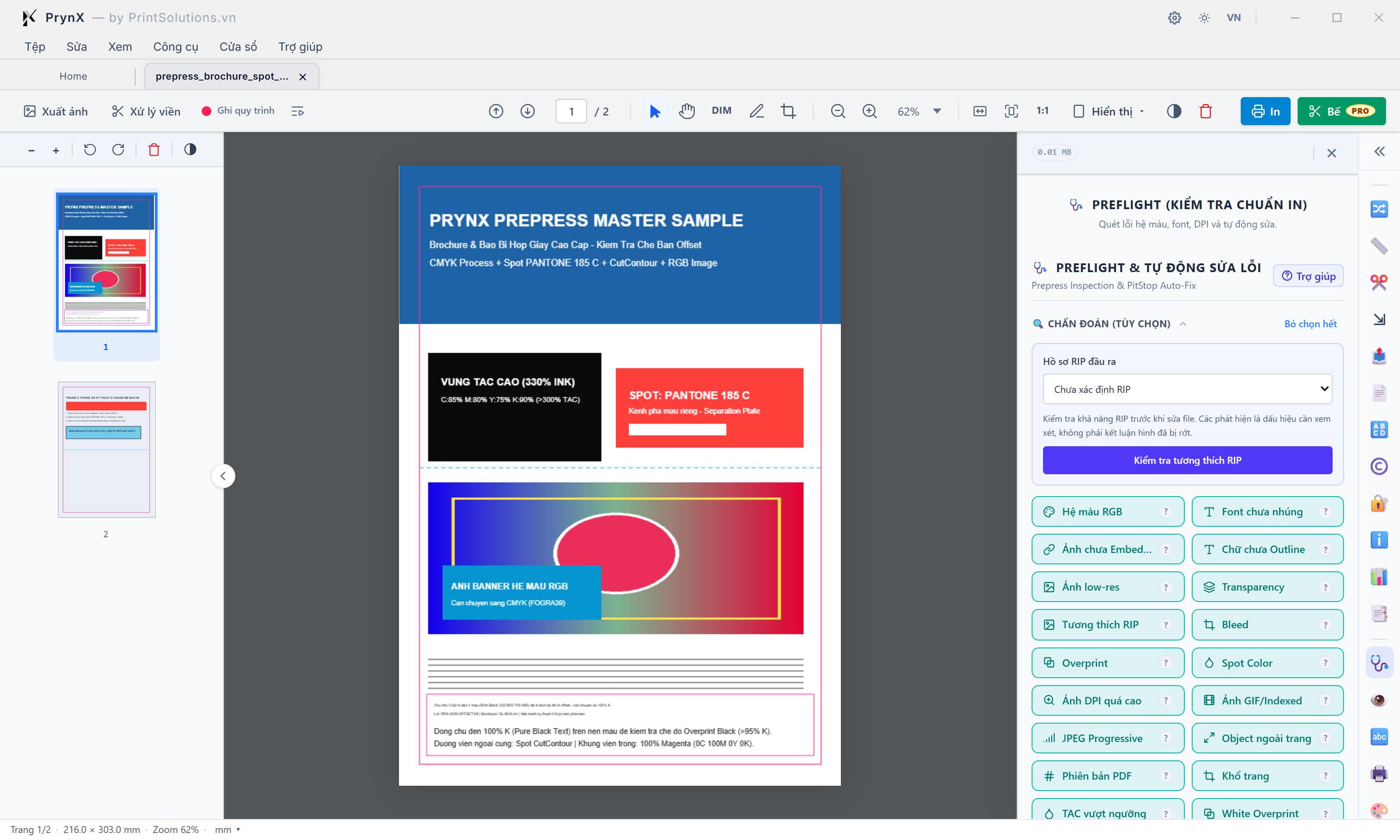
| Số | Nút bấm / ô nhập (+ phím tắt) | Tùy chọn thiết lập | Công dụng & cách hoạt động | Khi nào dùng & kinh nghiệm xưởng |
|---|---|---|---|---|
| 1 |
Khung trang PDF trên Canvas kèm vùng viền Bleed / TrimBox / Vùng mẫu kiểm tra
Lăn chuột / Space+Kéo
|
Canvas hiển thị PDF + Khung Trim/Bleed hồng | Hiển thị trực quan trang tài liệu đang kiểm tra (gồm vùng TAC cao 330% Ink, kênh pha màu riêng PANTONE 185 C, ảnh Banner hệ màu RGB, đường kẻ nét mảnh 0.04pt và chữ nhỏ 5pt đen 4 màu). | Đối chiếu trực tiếp vị trí các đối tượng báo lỗi trong danh sách Kết quả kiểm tra với hình ảnh thực tế trên trang in. |
| 2 |
Tiêu đề công cụ 🩺 Preflight & Tự động sửa lỗi + Nút ? Trợ giúp
|
Header công cụ + Nút mở Cẩm nang Preflight | Khu vực định danh công cụ Preflight Inspection & 1-Click Auto-Fix. Nút "? Trợ giúp" mở bảng Cẩm nang giải thích 3 lỗi chế bản dễ đền bài in nhất và cơ chế sửa tự động 1 chạm. | Nhấp "? Trợ giúp" khi cần tra cứu nhanh nguyên nhân chữ trắng biến mất khi xuất kẽm hoặc chữ nhỏ bị bóng ma 4 màu. |
| 3 |
Thanh tiêu đề 🔍 CHẨN ĐOÁN (TÙY CHỌN) & Nút Chọn tất cả / Bỏ chọn hết
|
Nút bật/tắt nhanh toàn bộ 20 quy tắc kiểm tra | Cho phép bật toàn bộ 20 quy tắc kiểm tra chế bản chỉ bằng 1 cú nhấp ("Chọn tất cả") hoặc tắt hết ("Bỏ chọn hết") để chỉ chọn riêng 1–2 lỗi cần rà soát. | Luôn để chế độ chọn đủ 20 quy tắc khi kiểm duyệt file khách hàng gửi lần đầu trước khi đưa vào bình bản. |
| 4 |
Danh sách chọn Hồ sơ RIP đầu ra (RIP Profile)
|
Chưa xác định RIP | Workflow PostScript cũ | Workflow PDF/X-4 đã kiểm chứng | Định nghĩa năng lực xử lý của hệ thống RIP ghi kẽm tại xưởng: • Chưa xác định RIP / PostScript cũ: Cảnh báo nghiêm ngặt đối với ảnh nén JPEG2000, mặt nạ trong suốt, độ sâu 16-bit và lớp Optional Content (Layers). • Workflow PDF/X-4 đã kiểm chứng (APPE): Cho phép giữ Transparency gốc và màu ICC hiện đại. | Chọn "Workflow PostScript cũ" hoặc "Chưa xác định RIP" khi xuất file đi gia công ngoài hoặc dùng máy ghi kẽm đời cũ để tránh treo RIP. |
| 5 |
Nút Kiểm tra tương thích RIP (RIP Compatibility Quick Check)
|
Quét nhanh cấu trúc PDF nhạy cảm với RIP | Thực thi ngay bài kiểm tra chuyên sâu về cấu trúc nhị phân PDF nhạy cảm với máy phơi kẽm CTP (ảnh nén JPEG2000, 16-bit image, Soft Mask, Transparency Group, PDF Layers) theo đúng Hồ sơ RIP đã chọn ở mục ④. | Bấm kiểm tra ngay khi gặp file PDF dung lượng nhỏ bất thường hoặc xuất từ Canva / Corel / ứng dụng di động dễ gây lỗi đơ máy ghi kẽm. |
| 6 |
Nhóm 6 quy tắc Màu sắc, Font & Độ phân giải cốt lõi (Hệ màu RGB · Font chưa nhúng · Ảnh chưa Embed · Chữ chưa Outline · Ảnh low-res · Transparency)
|
6 nút bật/tắt tiêu chí + Nút ? giải thích từng tiêu chí | • Hệ màu RGB: Phát hiện ảnh/vector/chữ hệ RGB hoặc Lab chưa chuyển sang CMYK. • Font chưa nhúng: Phát hiện font chữ chưa embed vào PDF (nguy cơ nhảy font hoàn toàn khi in). • Ảnh chưa Embed (Mất Link): Phát hiện thẻ OPI / Reference XObject thiếu dữ liệu ảnh gốc. • Chữ chưa Outline: Cảnh báo còn chữ sống (Live Text) trên trang. • Ảnh low-res: Cảnh báo ảnh bitmap dưới 200 DPI. • Transparency: Phát hiện hiệu ứng hòa trộn / bóng đổ trong suốt. | 6 tiêu chí nền tảng bắt buộc phải kiểm tra trên 100% đơn hàng in offset và in kỹ thuật số. |
| 7 |
Nhóm 6 quy tắc Kỹ thuật Chế bản & Bản kẽm (Tương thích RIP · Bleed · Overprint · Spot Color · Ảnh DPI quá cao · Ảnh GIF/Indexed)
|
6 nút bật/tắt tiêu chí kỹ thuật in & bản kẽm | • Tương thích RIP: Kiểm tra mã hóa ảnh & mặt nạ theo hồ sơ RIP. • Bleed: Kiểm tra hộp TrimBox/BleedBox và lề tràn xén. • Overprint: Kiểm tra thiết lập in đè. • Spot Color: Liệt kê các kênh màu pha Pantone / khuôn bế. • Ảnh DPI quá cao: Cảnh báo ảnh > 600 DPI gây nặng file vô ích. • Ảnh GIF/Indexed: Cảnh báo ảnh bảng màu 256 màu chất lượng thấp. | Giúp kỹ thuật viên phát hiện sớm thiếu tràn lề (Bleed) hoặc dư kênh màu pha Spot ngoài ý muốn trước khi xuất kẽm. |
| 8 |
Nhóm 6 quy tắc Cấu trúc Trang & Rủi ro In ấn Nghiêm trọng (JPEG Progressive · Object ngoài trang · Phiên bản PDF · Khổ trang · TAC vượt ngưỡng · White Overprint)
|
6 nút bật/tắt tiêu chí cấu trúc & lỗi chí mạng | • JPEG Progressive / Object ngoài trang / Phiên bản PDF / Khổ trang: Phát hiện đối tượng thừa nằm ngoài vùng in hoặc các trang lệch kích thước. • TAC vượt ngưỡng: Cảnh báo vùng có tổng độ phủ mực (C+M+Y+K+Spot) vượt ngưỡng 300% dễ gây lem lưng tờ in. • White Overprint: Báo động đỏ khi chữ/vector màu trắng đang bật Overprint (sẽ biến mất hoàn toàn khi in). | Đặc biệt quan trọng với bao bì hộp giấy, nhãn hàng hóa có chữ thành phần màu trắng trên nền màu đậm. |
| 9 |
Thanh công cụ Dọc bên phải — Nhóm biểu tượng Kỹ thuật in & Chế bản (🩺 Preflight · 👁️ Output Preview · 🔤 Chữ & Font · 🖨️ Quản lý mực · 🎨 Chuyển hệ màu)
|
Thanh chuyển nhanh giữa các công cụ Prepress | Cho phép chuyển đổi tức thì giữa các công cụ kiểm tra và xử lý chế bản trên cùng một file PDF đang mở mà không cần nạp lại tài liệu. | Sau khi chạy Preflight (🩺), nhấp sang Output Preview (👁️) để soi tách kẽm hoặc Quản lý mực (🖨️) để gộp kênh Spot. |
Danh sách kết quả kiểm tra (Errors / Warnings) & khu vực sửa lỗi chạy trực tiếp (Smart Auto-Fix + 7 công cụ sửa chuyên biệt)
Sau khi nhấn Thực thi, PrynX liệt kê chi tiết từng lỗi kèm số trang, cảnh báo rủi ro sai Font và cung cấp nút "Tự động chuẩn hóa in ấn 1 chạm (Smart Auto-Fix)" cùng 7 tác vụ sửa lỗi trực tiếp.
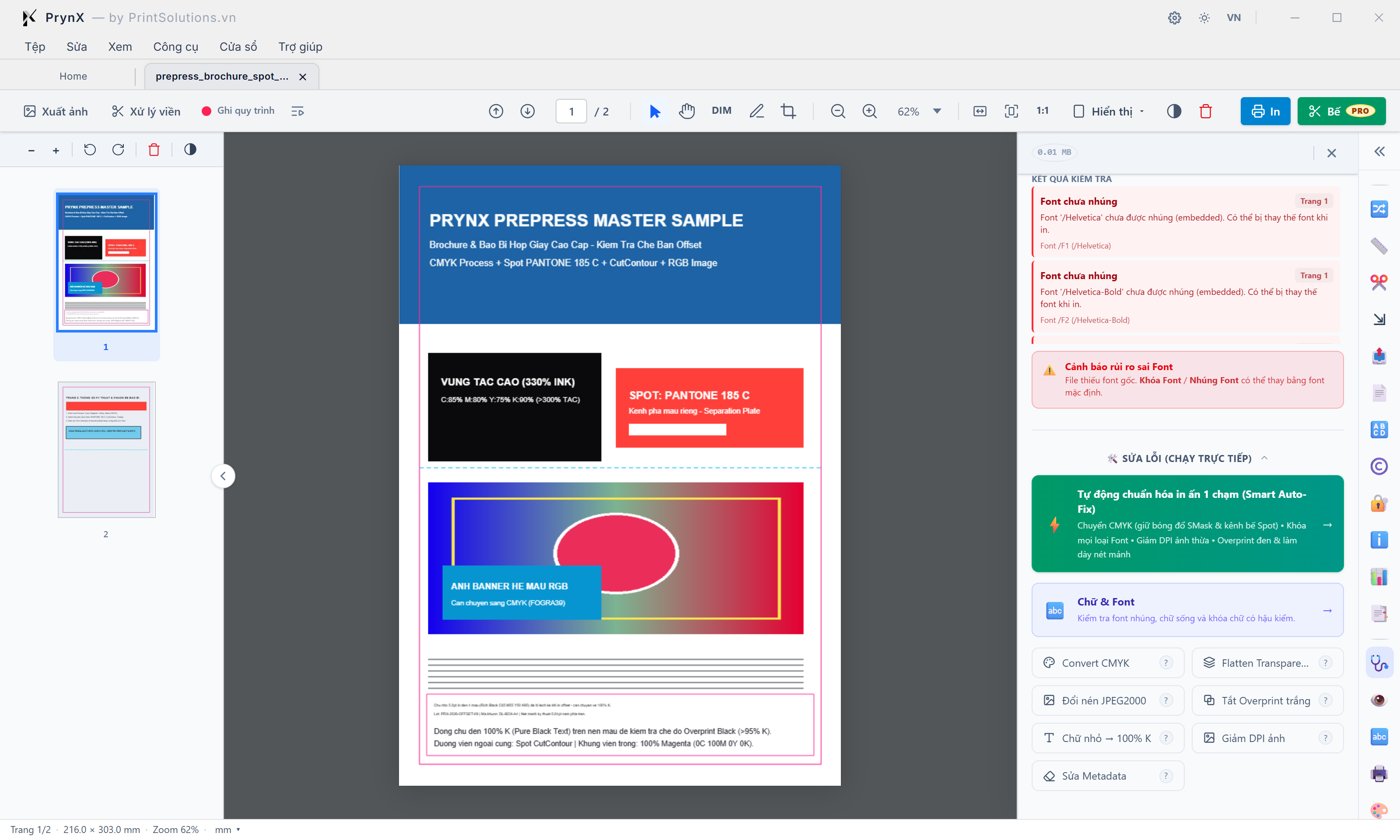
| Số | Nút bấm / ô nhập (+ phím tắt) | Tùy chọn thiết lập | Công dụng & cách hoạt động | Khi nào dùng & kinh nghiệm xưởng |
|---|---|---|---|---|
| 1 |
Danh sách Kết quả Kiểm tra (Thẻ báo lỗi đỏ Font chưa nhúng theo từng trang)
|
Danh sách thẻ Error (Đỏ) / Warning (Vàng) / Info (Xanh) | Mỗi phát hiện được trình bày thành một thẻ rõ ràng gồm: Tên lỗi (ví dụ: Font chưa nhúng), Huy hiệu số trang (Trang 1, Trang 2), mô tả chi tiết tác hại khi in và tên định danh đối tượng vi phạm (Font /F1 /Helvetica, /F2 /Helvetica-Bold). | Đọc từ trên xuống dưới: ưu tiên xử lý triệt để các thẻ màu Đỏ (Error) trước, sau đó kiểm tra các thẻ màu Vàng (Warning). |
| 2 |
Hộp Cảnh báo rủi ro sai Font (Thiếu font gốc — Không tự ý thay font)
|
Cảnh báo an toàn bảo toàn mặt chữ | Khi phát hiện file PDF dùng font chưa nhúng (unembedded font), PrynX hiển thị cảnh báo rõ ràng: nếu cố tình Khóa Font (Outline) hoặc Nhúng Font trên máy không cài đúng bộ font gốc của khách, hệ thống có nguy cơ dùng font mặc định thay thế gây nhảy dấu tiếng Việt. | Nhắc kỹ thuật viên yêu cầu khách hàng xuất lại PDF có Embed Font hoặc gửi kèm file font .ttf/.otf trước khi khóa chữ. |
| 3 |
Nút lớn ⚡ Tự động chuẩn hóa in ấn 1 chạm (Smart Auto-Fix)
1-Click Fix
|
Chuỗi 6 bước tự động chuẩn hóa file in | Thực thi liên hoàn quy trình chuẩn hóa file in thương mại chỉ bằng 1 cú nhấp: 1. Chuyển RGB → CMYK (bảo toàn mặt nạ bóng đổ mặt nạ trong suốt (Soft Mask) & giữ nguyên kênh bế Spot). 2. Khóa chữ thành đường cong (Outline Fonts) có hậu kiểm. 3. Giảm DPI ảnh thừa (>450 DPI về 300 DPI). 4. Tắt Overprint trắng & bật Overprint đen thuần. 5. Chuyển chữ nhỏ (<6pt) đen 4 màu về 100% K. 6. Tăng độ dày nét mảnh (Hairline <0.1pt lên ≥0.25pt). | Dùng khi cần xử lý nhanh các file thiết kế văn phòng / quảng cáo tiêu chuẩn về đúng quy cách in offset 4 màu. |
| 4 |
Thẻ điều hướng sang công cụ 🔤 Chữ & Font (Kiểm tra font nhúng, chữ sống & khóa chữ chống nhảy font)
|
Chuyển sang công cụ Chữ & Font chuyên sâu | Mở trực tiếp bảng công cụ Chữ & Font để xem danh sách từng font duy nhất trong tài liệu, phân loại rõ font nào đã nhúng / chưa nhúng và thực hiện Khóa chữ (Outline) an toàn. | Nhấp vào đây khi báo cáo Preflight phát hiện "Chữ chưa Outline" hoặc "Font chưa nhúng". |
| 5 |
Cặp nút sửa nhanh: 🎨 Convert CMYK & 🥞 Flatten Transparency
|
2 nút tác vụ sửa trực tiếp + Nút ? giải thích | • Convert CMYK: Chuyển toàn bộ đối tượng RGB/Lab sang hệ màu CMYK chuẩn in ấn. • Flatten Transparency: Làm phẳng các hiệu ứng trong suốt (Drop Shadow, Multiply, Screen) để tương thích với các hệ thống RIP đời cũ. | Dùng khi chỉ muốn sửa riêng lỗi hệ màu RGB hoặc làm phẳng hiệu ứng trong suốt mà không can thiệp vào các thành phần khác. |
| 6 |
Cặp nút sửa nhanh: 🖼️ Đổi nén ảnh nén JPEG2000 & 🔲 Tắt Overprint trắng
|
2 nút sửa lỗi RIP & cứu chữ trắng | • Đổi nén ảnh nén JPEG2000: Chuyển ảnh nén JPXDecode (ảnh nén JPEG2000) sang nén Flate lossless, giữ nguyên kích thước, màu sắc và vector để không làm treo RIP PostScript. • Tắt Overprint trắng: Tự động gỡ cờ Overprint trên mọi chữ và vector màu trắng (ép về Knockout) để chữ trắng không bị mất khi in. | Bấm "Tắt Overprint trắng" ngay lập tức khi Preflight báo lỗi đỏ White Overprint! |
| 7 |
Nhóm 3 nút sửa nhanh: 🇹 Chữ nhỏ → 100% K · 📉 Giảm DPI ảnh · 🏷️ Sửa Metadata
|
3 nút tối ưu chữ nhỏ, độ phân giải ảnh & dọn rác XML | • Chữ nhỏ → 100% K: Đổi chữ nhỏ (<6pt) đang tô đen 4 màu (Rich Black/RGB) về đen thuần 100% K kèm Overprint để chống lé màu kẽm. • Giảm DPI ảnh: Nén hạ độ phân giải các ảnh quá lớn (>450 DPI) về 300 DPI chuẩn in. • Sửa Metadata: Xóa dữ liệu ẩn, lịch sử chỉnh sửa Photoshop (DocumentAncestors) và dữ liệu rác thừa. | Dùng "Chữ nhỏ → 100% K" cho nhãn phụ sản phẩm, thành phần thuốc/mỹ phẩm có nhiều chữ nhỏ li ti. |
Hộp thoại cẩm nang preflight & tự động sửa lỗi chuẩn in: Phân tích 3 lỗi chế bản dễ đền bài in nhất & hướng xử lý 1-click
Giao diện hộp thoại trợ giúp trực quan (có thể kéo di chuyển tự do trên màn hình) giải thích cặn kẽ bản chất kỹ thuật của 3 lỗi chế bản gây thiệt hại nặng nhất tại nhà in Việt Nam.
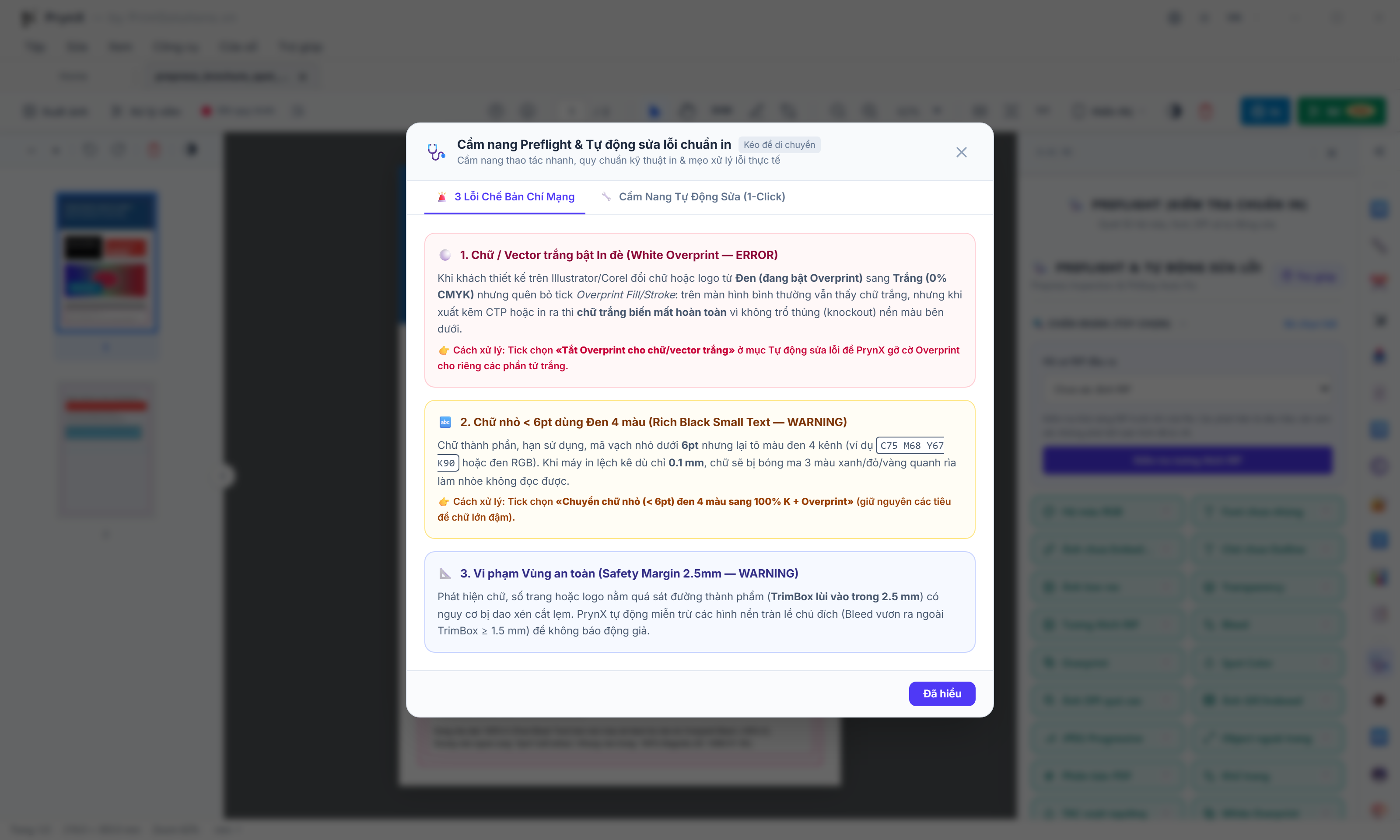
| Số | Nút bấm / ô nhập (+ phím tắt) | Tùy chọn thiết lập | Công dụng & cách hoạt động | Khi nào dùng & kinh nghiệm xưởng |
|---|---|---|---|---|
| 1 |
Thanh tiêu đề Hộp thoại Cẩm nang Preflight (Hỗ trợ Kéo để di chuyển & Nút ✕ đóng)
Kéo thả / Esc
|
Floating Draggable Modal Header | Cho phép nắm kéo hộp thoại Cẩm nang sang bất kỳ vị trí nào trên màn hình để vừa đọc hướng dẫn vừa quan sát trang PDF hoặc bảng kết quả bên dưới. | Kéo hộp thoại sang bên trái khi muốn đối chiếu trực tiếp với các nút sửa lỗi ở cột công cụ bên phải. |
| 2 |
2 Tab chuyển đổi nội dung: 🚨 3 lỗi chế bản dễ đền bài in nhất & 🔧 Cẩm Nang Tự Động Sửa (1-Click)
|
2 Tab kiến thức thực chiến ngành in | • Tab 1 (🚨 3 lỗi chế bản dễ đền bài in nhất): Phân tích sâu nguyên nhân và hậu quả của White Overprint, Rich Black Small Text và Vi phạm Vùng an toàn. • Tab 2 (🔧 Cẩm Nang Tự Động Sửa): Giải thích cơ chế hoạt động dưới nắp máy của từng nút sửa lỗi tự động. | Dùng làm tài liệu đào tạo nội bộ cho nhân viên kiểm file mới hoặc giải thích kỹ thuật cho khách hàng. |
| 3 |
Thẻ phân tích số 1: ⚪ Chữ / Vector trắng bật In đè (White Overprint — ERROR)
|
Cấp độ: ERROR (Chí mạng) · Cách xử lý: Tắt Overprint trắng | Giải thích hiện tượng: Khi thiết kế đổi chữ/logo từ màu Đen (đang bật Overprint) sang màu Trắng (0% CMYK) nhưng quên bỏ chọn Overprint Fill/Stroke, trên màn hình thường vẫn thấy chữ trắng nhưng khi ghi kẽm CTP chữ trắng biến mất hoàn toàn vì không trổ thủng (knockout) nền màu bên dưới. | Luôn kiểm tra kỹ mục này trước khi duyệt in các ấn phẩm có chữ trắng nằm trên nền màu đậm. |
| 4 |
Thẻ phân tích số 2: 🔤 Chữ nhỏ < 6pt dùng Đen 4 màu (Rich Black Small Text — WARNING)
|
Cấp độ: WARNING · Cách xử lý: Chữ nhỏ → 100% K + Overprint | Giải thích hiện tượng: Chữ thành phần, hạn sử dụng, mã vạch nhỏ dưới 6pt nếu tô màu đen 4 kênh (ví dụ C75 M68 Y67 K90 hoặc đen RGB), chỉ cần máy in offset lệch kê 0.1 mm là chữ sẽ bị bóng ma 3 màu xanh/đỏ/vàng quanh rìa làm nhòe không đọc được. | Áp dụng quy tắc chuyển về 100% K thuần + Overprint cho mọi văn bản nhỏ dưới 6pt. |
| 5 |
Thẻ phân tích số 3: 📐 Vi phạm Vùng an toàn (Safety Margin 2.5mm — WARNING) & Nút Đã hiểu
|
Khoảng lùi an toàn TrimBox ≥ 2.5 mm | Phát hiện chữ, số trang hoặc logo nằm quá sát đường thành phẩm (TrimBox lùi vào trong dưới 2.5 mm) có nguy cơ bị dao xén cắt lẹm khi đóng cuốn. Đặc biệt, thuật toán PrynX tự động miễn trừ các hình nền tràn lề chủ đích (Bleed vươn ra ngoài TrimBox ≥ 1.5 mm) để không báo động giả. | Giúp phát hiện các dòng địa chỉ, số điện thoại hoặc số trang đặt sát mép cắt trên catalogue/tờ rơi. |
PHẦN 2 — Output Preview (xem trước bản in, tách kẽm CMYK/Spot, mô phỏng Overprint & cảnh báo màu)
Soi từng bản kẽm Process (Cyan, Magenta, Yellow, Black) và bản kẽm màu pha Spot (Pantone, CutContour, Crease) bằng bộ tách màu RIP trực tiếp của PrynX, đo tỷ lệ % tram mực tại con trỏ chuột, cô lập đối tượng theo không gian màu và kiểm tra vùng vượt tổng lượng mực (TAC).
Xem trước bản in (Output Preview): mô phỏng ICC profile, màu giấy, Overprint & bảng tách kẽm CMYK + Spot
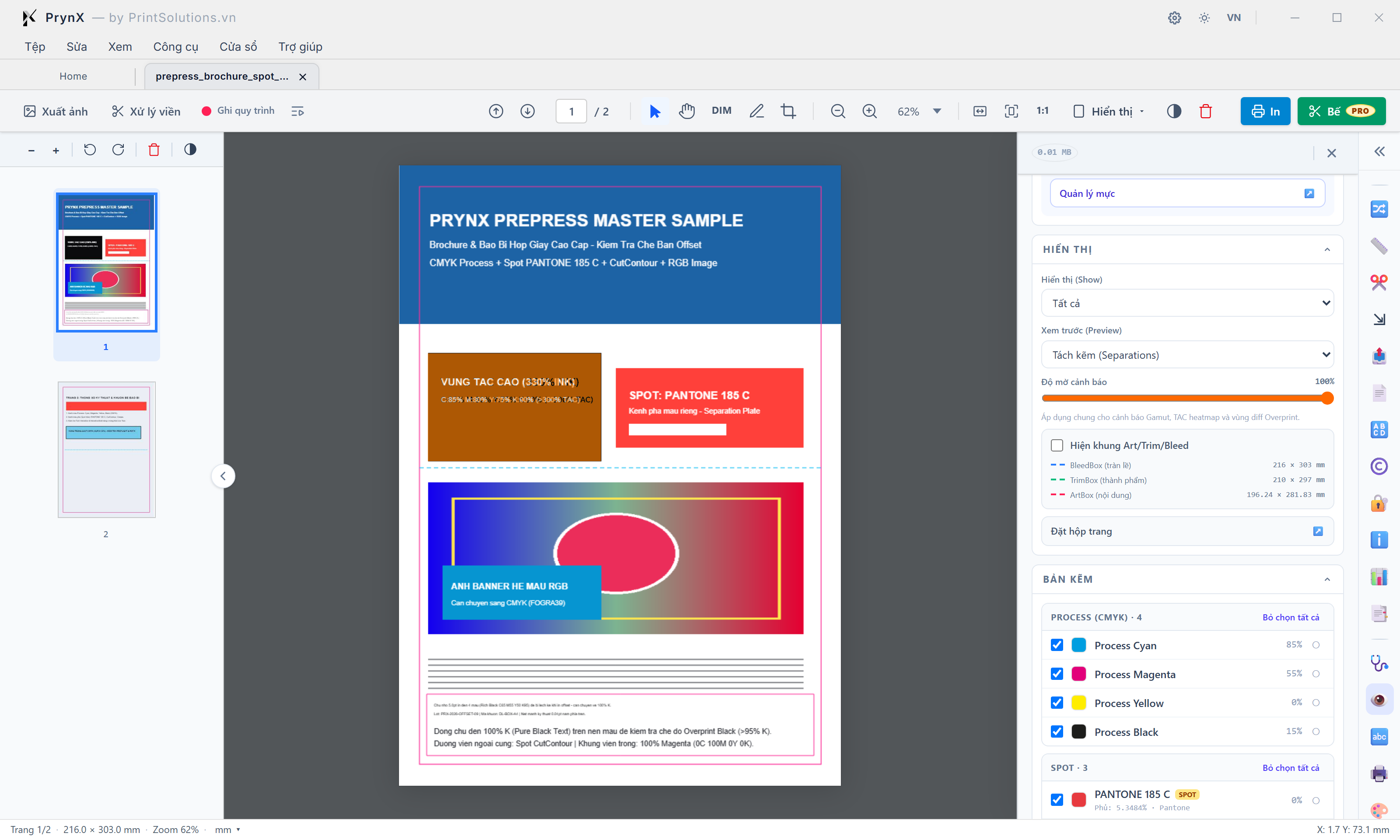
Giả lập chính xác kết quả in offset ngay trên màn hình bằng động cơ RIP · PrynX PPE: kiểm tra từng bản kẽm Process (Cyan, Magenta, Yellow, Black) và các bản kẽm màu pha Spot (PANTONE 185 C, CutContour, Crease) kèm tỷ lệ % mực tại vị trí con trỏ.
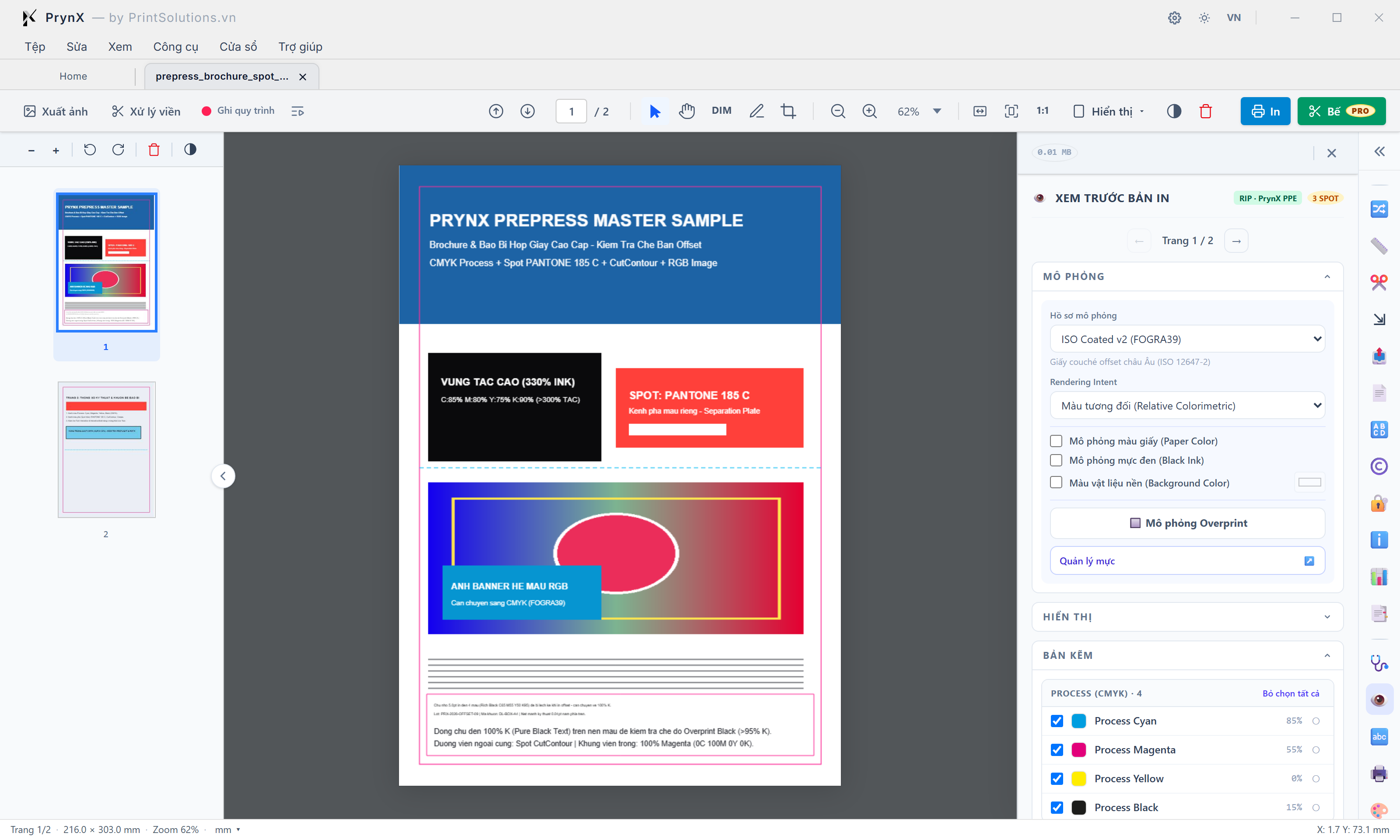
| Số | Nút bấm / ô nhập (+ phím tắt) | Tùy chọn thiết lập | Công dụng & cách hoạt động | Khi nào dùng & kinh nghiệm xưởng |
|---|---|---|---|---|
| 1 |
Tiêu đề 👁️ XEM TRƯỚC BẢN IN, Huy hiệu RIP · PrynX PPE · 3 SPOT & Điều hướng Trang
|
Trạng thái động cơ RIP + Số lượng kênh Spot + Nút ← / → | Xác nhận chế độ xem trước đang được kết xuất bởi động cơ phân tách màu chuyên nghiệp PrynX PPE (Print Preview Engine) và thống kê ngay tổng số kênh màu pha phát hiện được (3 SPOT). Nút ← / → giúp chuyển trang nhanh khi đang soi kẽm. | Quan sát ngay huy hiệu màu cam "3 SPOT" để biết file có chứa kênh màu pha riêng hay không. |
| 2 |
Danh sách chọn Hồ sơ mô phỏng (Simulation ICC Profile)
|
ISO Coated v2 (FOGRA39) | FOGRA27 | SWOP v2 | Japan Color | Uncoated FOGRA29 | Chọn chuẩn không gian màu của máy in và loại giấy thực tế (mặc định ISO Coated v2 FOGRA39 cho giấy couché cán láng chuẩn châu Âu & Việt Nam). Tất cả màu sắc và tổng lượng mực (TAC) sẽ được tính toán quy chiếu theo hồ sơ này. | Đổi sang Uncoated FOGRA29 nếu đơn hàng in trên giấy Fort / giấy mỹ thuật không tráng phủ. |
| 3 |
Danh sách chọn Rendering Intent (Phương thức quy đổi không gian màu)
|
Màu tương đối (Relative) | Cảm nhận (Perceptual) | Bão hòa (Saturation) | Tuyệt đối (Absolute) | Quy định cách xử lý các sắc độ nằm ngoài dải màu in (out-of-gamut): Relative Colorimetric giữ chính xác các màu nằm trong gamut (chuẩn in thương mại); Perceptual nén êm dịu toàn bộ dải màu cho ảnh chụp. | Giữ mặc định "Màu tương đối (Relative Colorimetric)" cho hầu hết ấn phẩm thương mại và bao bì. |
| 4 |
3 Hộp kiểm mô phỏng vật liệu thực tế: Mô phỏng màu giấy · Mô phỏng mực đen · Màu vật liệu nền
|
Paper Color + Black Ink + Background Color Picker | • Mô phỏng màu giấy: Phủ sắc trắng ngà thực tế của giấy in lên nền trang. • Mô phỏng mực đen: Hiển thị độ sâu thực tế của mực K đơn kênh (xám đậm than chì) so với đen 4 màu (Rich Black). • Màu vật liệu nền: Giả lập in lên giấy Kraft nâu, màng nhựa màu hoặc decal bạc. | Bật "Màu vật liệu nền" và chọn màu nâu vàng khi kiểm tra file thiết kế in trên giấy Kraft. |
| 5 |
Nút bật/tắt 🔲 Mô phỏng Overprint & Nút mở nhanh Quản lý mực ↗
|
Toggle Overprint Preview + Shortcut sang Ink Manager | • Mô phỏng Overprint: Kết xuất chính xác hiệu ứng in đè giữa các lớp mực (giúp phát hiện chữ trắng mất hình hoặc màu pha đè lên nền CMYK). • Quản lý mực ↗: Chuyển thẳng sang công cụ Quản lý mực để gộp hoặc đổi kênh Spot sang CMYK. | Luôn bật "Mô phỏng Overprint" khi duyệt bản kẽm cuối cùng. |
| 6 |
Bảng BẢN KẼM — 4 Kênh Process (Cyan · Magenta · Yellow · Black) kèm % mật độ mực & nút Solo (○)
|
Checkbox Bật/Tắt từng kẽm + % mực tại con trỏ + Nút Solo (○) | Cho phép bật/tắt từng bản kẽm C, M, Y, K độc lập. Khi di chuột trên trang PDF (tọa độ X: 1.7, Y: 73.1 mm), cột bên phải hiển thị tức thì tỷ lệ % tram mực của từng kênh tại điểm đó (Cyan 85%, Magenta 55%, Yellow 0%, Black 15%). Nhấp nút tròn (○) bên phải để xem riêng lẻ (Solo) duy nhất 1 bản kẽm đó. | Tắt bản kẽm Black (K) để kiểm tra xem chữ đen nhỏ có bị lọt mực sang 3 bản C, M, Y hay không. |
Bộ lọc đối tượng hiển thị, chế độ cảnh báo màu (Color Warnings), độ mờ Heatmap & danh sách bản kẽm Spot (Pantone / khuôn bế)
Lọc riêng từng nhóm đối tượng theo không gian màu (DeviceCMYK, DeviceRGB, Spot, Văn bản, Hình ảnh), điều chỉnh độ mờ lớp phủ cảnh báo TAC/Overprint và kiểm tra tỷ lệ độ phủ (% Coverage) của từng bản kẽm màu pha.
| Số | Nút bấm / ô nhập (+ phím tắt) | Tùy chọn thiết lập | Công dụng & cách hoạt động | Khi nào dùng & kinh nghiệm xưởng |
|---|---|---|---|---|
| 1 |
Bộ lọc Hiển thị (Show): Lọc theo Không gian màu & Loại đối tượng
|
Tất cả | DeviceCMYK | DeviceRGB | DeviceGray | Màu Spot | Văn bản | Hình ảnh | Đồ họa | Cho phép cô lập và chỉ hiển thị trên màn hình đúng nhóm đối tượng được chọn (ví dụ: chọn "Đối tượng DeviceRGB" để làm ẩn toàn bộ phần CMYK, giúp nhìn thấy ngay tấm ảnh hoặc logo nào còn sót hệ màu RGB). | Dùng khi Preflight báo trang có đối tượng RGB hoặc màu Spot nhưng mắt thường khó tìm thấy vị trí trên trang phức tạp. |
| 2 |
Chế độ Xem trước (Preview): Tách kẽm (Separations) vs Cảnh báo màu (Color Warnings)
|
Tách kẽm (Separations) | Cảnh báo màu (Color Warnings) | Chuyển đổi giữa chế độ soi từng bản kẽm in (Separations) và chế độ phủ màu dạ quang cảnh báo kỹ thuật (Color Warnings: vùng vượt tổng mực TAC và vùng có Overprint). | Chọn "Cảnh báo màu" để kiểm tra nhanh các vùng mực quá dày trên trang. |
| 3 |
Thanh trượt Độ mờ cảnh báo (Warning Opacity 100%) & Hộp kiểm Hiện khung Art/Trim/Bleed
|
Thanh trượt 15%..100% + Checkbox khung hộp trang | Điều chỉnh độ đậm nhạt của lớp phủ Heatmap cảnh báo quá mực (TAC) và vùng chênh lệch Overprint trên trang PDF; đồng thời bật/tắt đường viền chỉ thị hộp TrimBox, BleedBox và ArtBox. | Giảm độ mờ xuống khoảng 60–70% để vừa nhìn thấy vùng cảnh báo màu đỏ/vàng vừa đọc rõ chi tiết hình ảnh bên dưới. |
| 4 |
Nút chuyển nhanh Đặt hộp trang ↗ (Set Page Boxes)
|
Mở công cụ Đặt hộp trang (TrimBox / BleedBox) | Khi soi khung Art/Trim/Bleed phát hiện file thiếu hộp thành phẩm hoặc lệch lề xén, nhấp nút này để chuyển ngay sang công cụ Đặt hộp trang nhằm thiết lập lại TrimBox/BleedBox chuẩn xác. | Dùng khi không thấy đường viền TrimBox/BleedBox đúng kích thước thành phẩm. |
| 5 |
Bảng Bản kẽm Process CMYK & Nút Bỏ chọn tất cả
|
4 kênh Process C, M, Y, K + Nút Bỏ chọn tất cả | Nhấp "Bỏ chọn tất cả" ở nhóm Process (CMYK) để tắt toàn bộ 4 bản kẽm màu in chính, chỉ chừa lại các bản kẽm màu pha Spot hoặc đường khuôn bế trên màn hình. | Rất hữu ích khi muốn kiểm tra xem dưới lớp hình CMYK có bị thủng nền (knockout) dưới đường khuôn bế CutContour hay không. |
| 6 |
Danh sách Bản kẽm Màu pha Spot (PANTONE 185 C · Độ phủ 5.3484% · Nút Solo ○)
|
Tên kênh Spot + Nhãn SPOT + % Độ phủ mực trên trang | Liệt kê từng kênh màu pha riêng biệt có trong tài liệu kèm thông số độ phủ diện tích chính xác trên trang (ví dụ: PANTONE 185 C phủ 5.3484% diện tích trang) để nhà in định lượng lượng mực pha cần chuẩn bị. | Dùng để tính định mức mực pha Pantone cho đơn hàng số lượng lớn và kiểm tra tách kẽm riêng cho bản màu pha. |
PHẦN 3 — Chữ & font (kiểm tra font nhúng, cảnh báo thiếu font gốc & khóa chữ chống nhảy font)
Kiểm kê toàn bộ các font chữ xuất hiện trên mọi trang tài liệu, bảo vệ an toàn chống nhảy mặt chữ khi phát hiện font chưa nhúng và chuyển đổi toàn bộ chữ sống (Live Text) thành đường cong vector (Outlines) kèm bước hậu kiểm tự động.
Công cụ chữ & font (font tools): thống kê font duy nhất / đã nhúng / chưa nhúng, cảnh báo thiếu font gốc & khóa chữ (outline)
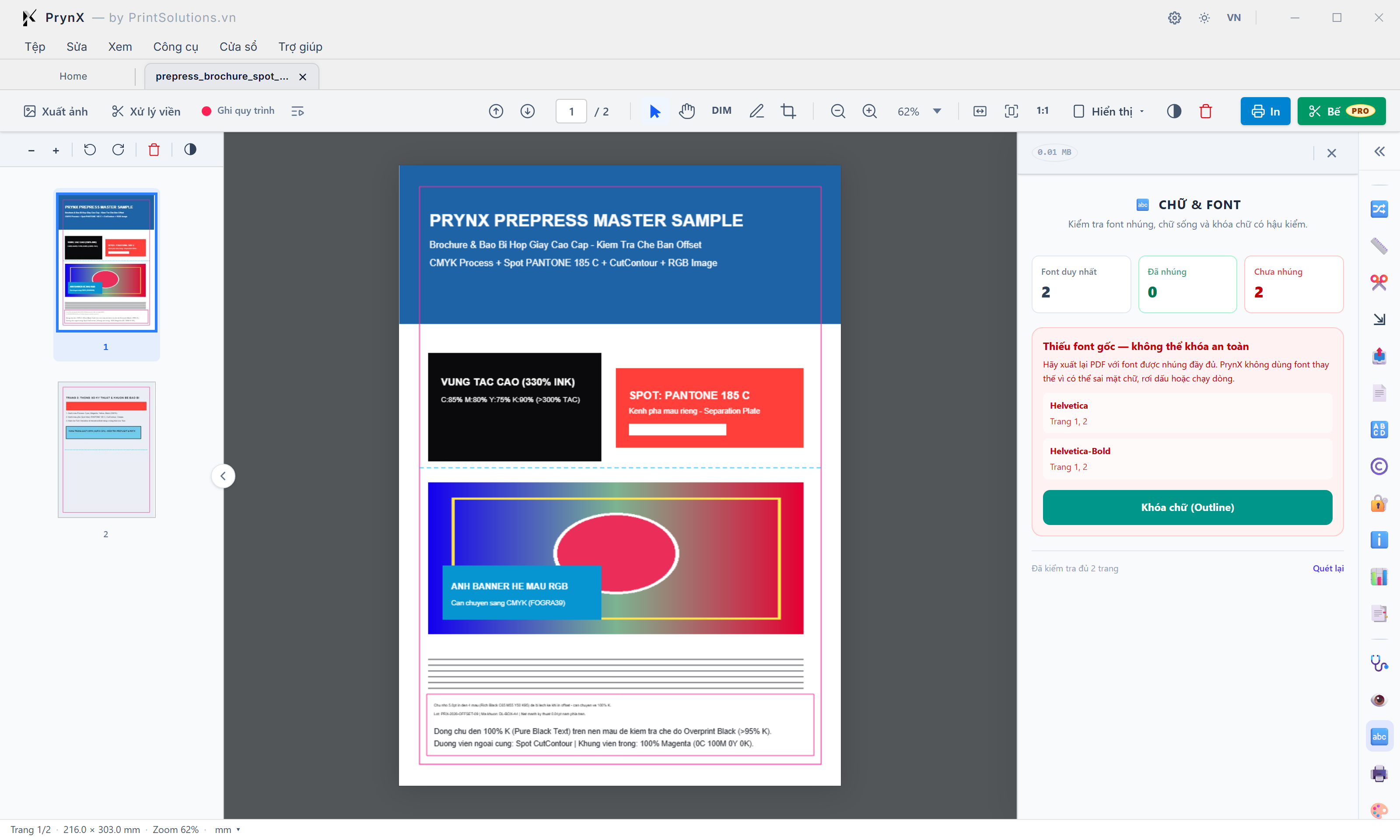
Quét toàn bộ các trang PDF để lập bảng kiểm kê font chữ, phát hiện chính xác những font chưa nhúng kèm danh sách trang xuất hiện, và thực hiện Khóa chữ (Convert Text to Outlines) có hậu kiểm.
| Số | Nút bấm / ô nhập (+ phím tắt) | Tùy chọn thiết lập | Công dụng & cách hoạt động | Khi nào dùng & kinh nghiệm xưởng |
|---|---|---|---|---|
| 1 |
Tiêu đề công cụ 🔤 CHỮ & FONT (Kiểm tra font nhúng, chữ sống và khóa chữ chống nhảy font)
|
Header công cụ Font Inspection & Outline | Công cụ chuyên trách xử lý rủi ro nhảy font chữ khi chế bản: vừa kiểm tra trạng thái nhúng font (Embedded/Subset) vừa chuyển đổi văn bản sống thành đường cong vector (Outlines). | Mở ngay khi nhận file PDF từ khách hàng hoặc trước khi gửi file sang máy ghi kẽm CTP. |
| 2 |
Bộ 3 Thẻ chỉ số thống kê Font: Font duy nhất (2) · Đã nhúng (0) · Chưa nhúng (2)
|
3 bộ đếm trực quan (Tổng font / Đã nhúng xanh / Chưa nhúng đỏ) | Tổng hợp tức thì bức tranh an toàn font chữ của tài liệu: • Font duy nhất: Tổng số họ/kiểu font khác nhau đang dùng. • Đã nhúng (màu xanh): Số font đã có sẵn dữ liệu glyph bên trong file PDF. • Chưa nhúng (màu đỏ): Số font bị thiếu dữ liệu glyph (cực kỳ nguy hiểm khi in). | Nếu ô "Chưa nhúng" lớn hơn 0, tuyệt đối không đưa đi bình bản ngay mà phải xem danh sách cảnh báo bên dưới. |
| 3 |
Khung cảnh báo đỏ: Thiếu font gốc — không thể khóa an toàn & Danh sách Font vi phạm theo trang
|
Danh sách tên Font thiếu + Số trang xuất hiện (Trang 1, 2) | Liệt kê rõ từng tên font chưa được nhúng (ví dụ: Helvetica tại Trang 1, 2; Helvetica-Bold tại Trang 1, 2) và giải thích nguyên tắc an toàn của PrynX: không âm thầm lấy font hệ thống thay thế khi thiếu font gốc vì sẽ làm sai mặt chữ, rơi dấu tiếng Việt hoặc nhảy dòng. | Gửi danh sách tên font này cho thiết kế/khách hàng để xuất lại PDF chuẩn hoặc cài đúng font gốc vào máy trước khi khóa. |
| 4 |
Nút hành động chính: Khóa chữ (Outline)
|
Chuyển toàn bộ Live Text thành Vector Path + Hậu kiểm | Chuyển đổi toàn bộ văn bản sống (Live Text) trong file PDF thành các đường cong vector (Paths/Curves). Sau khi chuyển, PrynX tự động chạy bước hậu kiểm (post-verification) để xác nhận không còn đối tượng font chữ nào sót lại trên trang. | Sử dụng khi tất cả các font trong tài liệu đã được nhúng đầy đủ ("Chưa nhúng = 0") để khóa chết mặt chữ trước khi in. |
| 5 |
Dòng trạng thái Đã kiểm tra đủ 2 trang & Nút Quét lại
|
Trạng thái phạm vi quét + Nút làm mới kết quả | Xác nhận hệ thống đã quét toàn diện mọi trang của tài liệu (thay vì chỉ lấy mẫu vài trang đầu). Nhấp "Quét lại" để kiểm tra lại sau khi vừa thực hiện chỉnh sửa hoặc khóa chữ. | Nhấp "Quét lại" sau khi chạy Khóa chữ để thấy số lượng Font duy nhất về 0 (100% đã thành vector). |
PHẦN 4 — Quản lý mực (gộp kênh màu pha, đổi chuẩn CutContour/Crease & tạo kênh Spot từ màu CMYK)
Kiểm soát tuyệt đối danh sách bản kẽm màu pha: đổi tên hoặc gộp các kênh Pantone bị trùng, chuyển riêng lẻ từng kênh Spot về CMYK và đặc biệt là tách các đường nét vẽ bằng màu CMYK (100% M, 100% C) thành kênh Spot CutContour / Crease chuẩn máy cắt bế.
Công cụ quản lý mực (ink manager): kiểm kê kênh mực process & Spot, gộp kênh trùng và chuẩn hóa tên khuôn bế
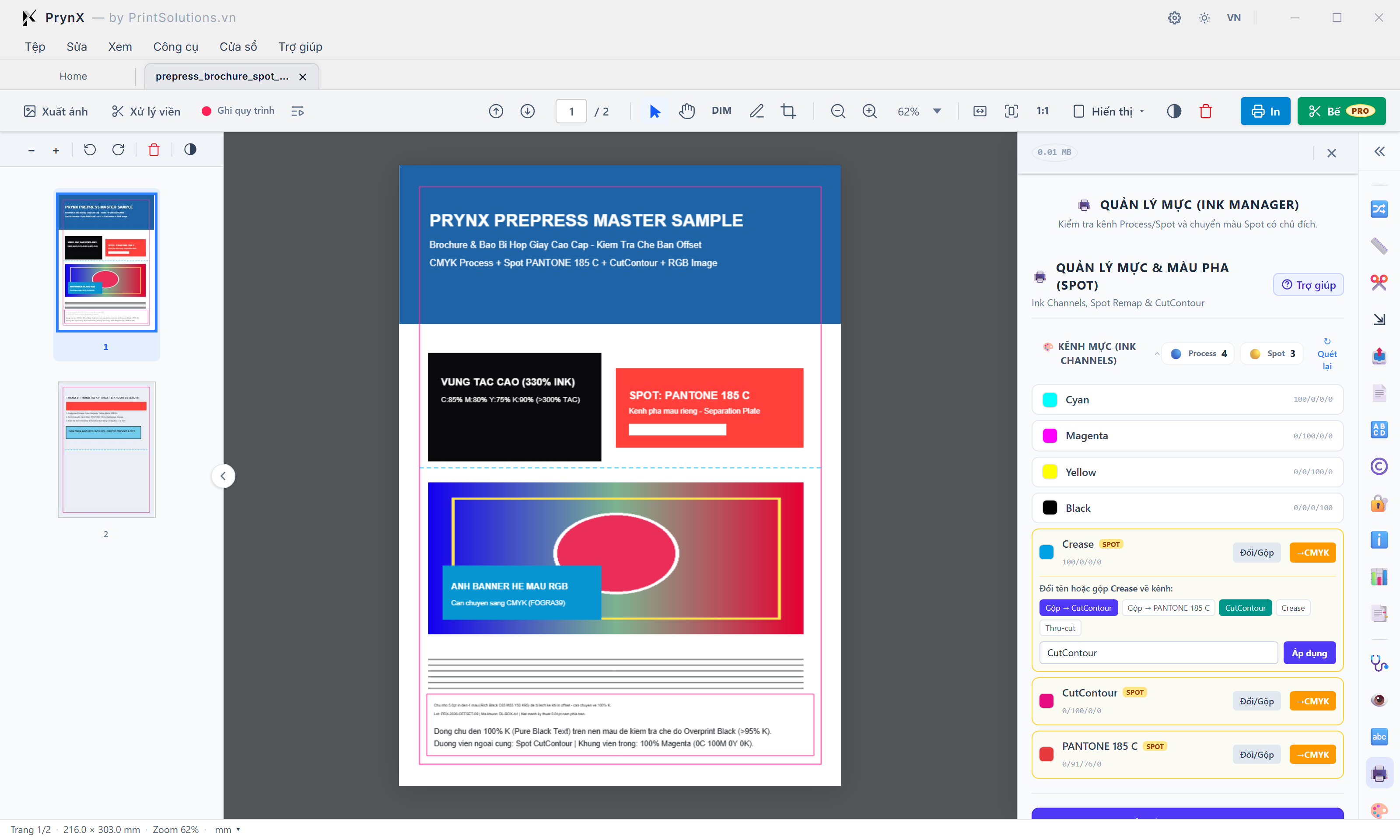
Quản lý toàn bộ các kênh mực có trong file PDF: xem4 kênh Process (CMYK), kiểm tra các kênh màu pha Spot (PANTONE 185 C, CutContour, Crease) và sử dụng ngăn kéo Đổi/Gộp để hợp nhất các kênh trùng hoặc chuẩn hóa tên kênh bế cho máy cắt.
| Số | Nút bấm / ô nhập (+ phím tắt) | Tùy chọn thiết lập | Công dụng & cách hoạt động | Khi nào dùng & kinh nghiệm xưởng |
|---|---|---|---|---|
| 1 |
Tiêu đề 🖨️ Quản lý mực & Màu pha (Spot) + Nút ? Trợ giúp
|
Header công cụ Ink Manager + Cẩm nang màu pha | Trung tâm kiểm soát bản kẽm màu pha của PrynX: cho phép đổi tên kênh Spot, gộp nhiều kênh Pantone bị đặt lệch tên (ví dụ PANTONE 185 C và Pantone 185 U) về chung 1 bản kẽm, hoặc chuyển đổi qua lại giữa CMYK và Spot. | Dùng khi chuẩn bị file in bao bì có nhiều kênh màu pha hoặc đường bế/cấn. |
| 2 |
Thanh tiêu đề 🎨 KÊNH MỰC (INK CHANNELS) & Nút ↻ Quét lại
|
Danh mục kênh mực hiện có + Nút làm mới | Phân tích cấu trúc Separation và DeviceN bên trong file PDF để liệt kê chính xác mọi kênh mực sẽ xuất ra máy ghi kẽm. | Nhấp "↻ Quét lại" sau mỗi thao tác gộp hoặc chuyển đổi kênh mực để kiểm tra danh sách bản kẽm mới nhất. |
| 3 |
Khối 4 Kênh mực Cơ bản — Process (CMYK): Cyan · Magenta · Yellow · Black
|
4 bản kẽm chuẩn in 4 màu (Nhãn CMYK) | Hiển thị 4 kênh màu Process tiêu chuẩn luôn có mặt trong quy trình in offset 4 màu. | Đối chiếu nhanh với danh sách Màu pha bên dưới để tính tổng số bản kẽm của đơn hàng. |
| 4 |
Dòng kênh Màu pha PANTONE 185 C kèm cặp nút hành động: Đổi/Gộp & →CMYK
|
Nút Đổi/Gộp (Remap/Merge) + Nút →CMYK (Convert single spot) | • Đổi/Gộp: Mở ngăn kéo đổi tên kênh Spot hiện tại hoặc gộp nó vào một kênh Spot khác có sẵn. • →CMYK: Chuyển riêng kênh màu pha này về hệ màu 4 kênh CMYK mà vẫn giữ nguyên các kênh Spot khác (như CutContour, Crease). | Bấm "→CMYK" trên kênh PANTONE 185 C khi khách chỉ đặt in 4 màu CMYK nhưng muốn giữ nguyên kênh đường bế CutContour! |
| 5 |
Ngăn kéo Đổi tên / Gộp kênh Spot (Nút gộp nhanh + Các tên chuẩn máy bế CutContour / Crease / Thru-cut + Ô nhập tên đích)
|
Gộp → kênh có sẵn | Preset CutContour, Crease, Thru-cut | Tên tùy chỉnh | Cung cấp 3 cách xử lý kênh màu pha cực nhanh: 1. Gộp vào kênh có sẵn trong file (ví dụ: Gộp → CutContour). 2. Chọn nhanh tên chuẩn cho máy cắt bế kỹ thuật số (CutContour, Crease, Thru-cut, Perf-cut, Kiss-cut). 3. Nhập tên kênh Spot bất kỳ vào ô văn bản và nhấn "Áp dụng". | Dùng khi khách đặt tên kênh đường bế sai quy chuẩn (ví dụ "DuongBe") cần đổi chuẩn thành "CutContour" để máy bế nhận diện tự động. |
| 6 |
Các dòng kênh Khuôn bế kỹ thuật: CutContour & Crease
|
2 kênh Spot kỹ thuật (Đường cắt bế & Đường cấn gấp) | Hiển thị các kênh màu pha dùng cho gia công sau in: CutContour (đường dao cắt đứt) và Crease (đường dao cấn gấp hộp). | Kiểm tra để đảm bảo hai kênh kỹ thuật này luôn được giữ nguyên ở dạng Spot (không bị gộp nhầm vào CMYK). |
Chuyển tất cả màu Spot sang CMYK & công cụ tạo kênh Spot từ màu CMYK (100% m → CutContour / 100% c → Crease)
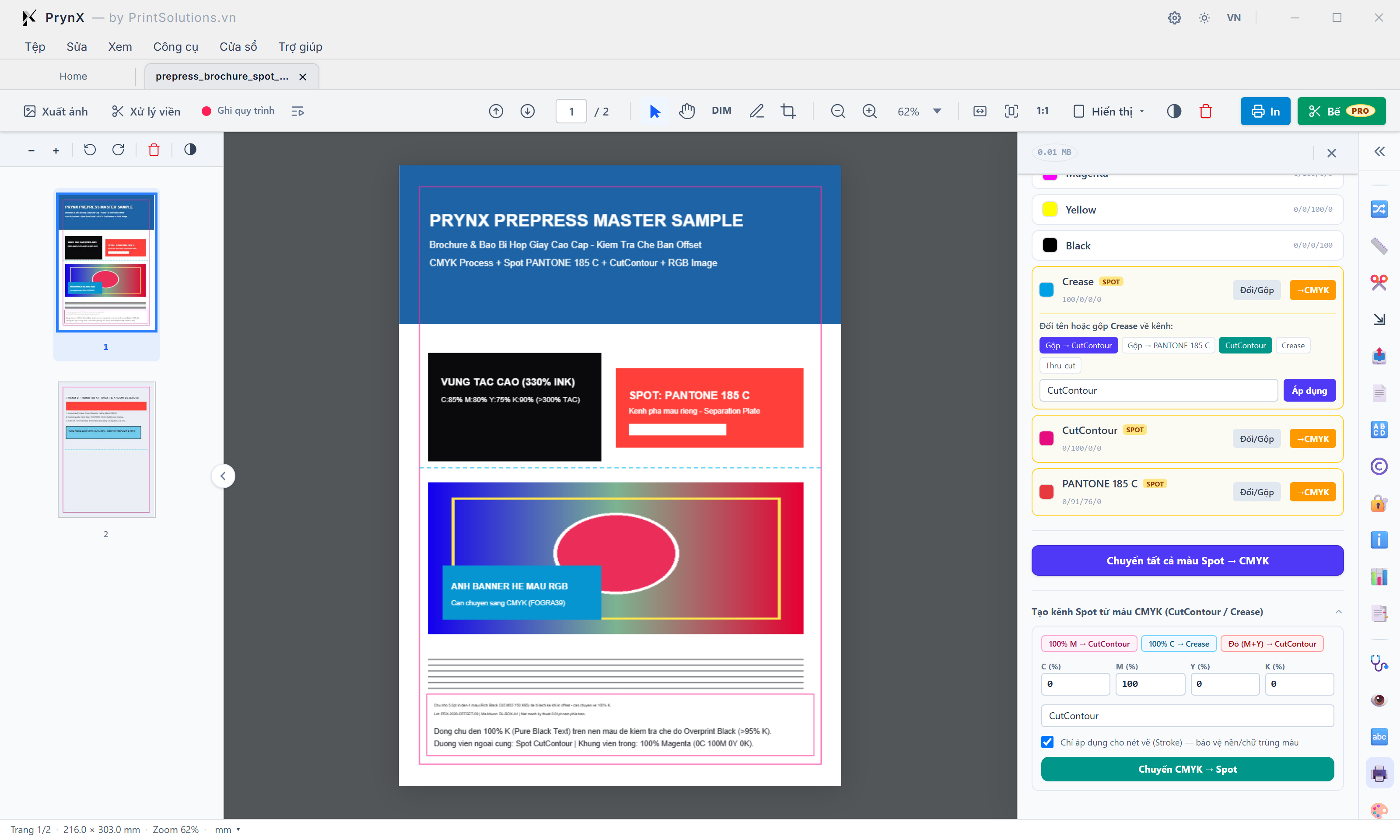
Giải quyết bài toán thực tế tại xưởng in: khách vẽ đường khuôn bế bằng màu CMYK thường (ví dụ 100% Magenta hoặc 100% Cyan) thay vì tạo Spot Color — PrynX tự động tách riêng nét vẽ có màu CMYK đó thành kênh Spot CutContour / Crease chuẩn máy bế.
| Số | Nút bấm / ô nhập (+ phím tắt) | Tùy chọn thiết lập | Công dụng & cách hoạt động | Khi nào dùng & kinh nghiệm xưởng |
|---|---|---|---|---|
| 1 |
Khối Ngăn kéo Đổi/Gộp kênh Spot & Danh sách các kênh CutContour / Crease ở phần trên
|
Quản lý từng kênh Spot riêng lẻ | Hiển thị phần tiếp nối của danh sách kênh màu pha cùng các nút thao tác Đổi/Gộp và →CMYK cho từng kênh độc lập. | Kiểm tra lại danh sách các kênh Spot trước khi quyết định chuyển hàng loạt hay giữ riêng từng kênh. |
| 2 |
Nút hành động: Chuyển tất cả màu Spot → CMYK
|
Gộp toàn bộ kênh màu pha về 4 bản kẽm Process CMYK | Chuyển đổi đồng loạt tất cả các kênh màu pha (Spot Color) có trong tài liệu sang hệ màu CMYK 4 kênh chỉ bằng 1 cú nhấp. | Chỉ dùng cho ấn phẩm tờ rơi, catalogue, sách báo in thuần 4 màu CMYK (không có đường bế Spot kỹ thuật). |
| 3 |
Mục mở rộng: Tạo kênh Spot từ màu CMYK (CutContour / Crease) & 3 Nút Preset 1 chạm
|
100% M → CutContour | 100% C → Crease | Đỏ (M+Y) → CutContour | 3 nút cấu hình nhanh thông số màu CMYK phổ biến nhất mà thiết kế thường dùng để vẽ đường bế/cấn: • 100% M → CutContour (C:0 M:100 Y:0 K:0). • 100% C → Crease (C:100 M:0 Y:0 K:0). • Đỏ (M+Y) → CutContour (C:0 M:100 Y:100 K:0). | Nhấp chọn 1 trong 3 nút này khi khách gửi file có đường viền bế vẽ bằng màu hồng Magenta, xanh Cyan hoặc Đỏ cờ. |
| 4 |
4 Ô nhập tỷ lệ màu nguồn: C (%) · M (%) · Y (%) · K (%)
|
Giá trị phần trăm 0..100% (Dung sai khớp ±2%) | Nhập chính xác thông số màu CMYK của đối tượng cần chuyển thành kênh Spot (ví dụ C=0, M=100, Y=0, K=0). Hệ thống tự động khớp với dung sai ±2% để bắt đúng đối tượng. | Dùng khi khách vẽ đường bế hoặc màu thương hiệu bằng một tỷ lệ CMYK đặc biệt không nằm trong 3 nút preset. |
| 5 |
Ô nhập Tên kênh Spot tạo mới (ví dụ: CutContour)
|
Tên Separation mới sẽ ghi vào PDF (CutContour, Crease, Foil...) | Đặt tên định danh cho bản kẽm Spot mới sẽ được tạo ra trong cấu trúc ColorSpace [/Separation /TenKenh /DeviceCMYK ...]. | Đặt là "CutContour" cho đường cắt bế, "Crease" cho đường cấn, hoặc "UV" / "Foil" cho khuôn ép kim / phủ UV định hình. |
| 6 |
Hộp kiểm Chỉ áp dụng cho nét vẽ (Stroke) — bảo vệ nền/chữ trùng màu & Nút Chuyển CMYK → Spot
|
Checkbox Stroke-Only Safety + Nút thực thi | Cơ chế bảo vệ thông minh của PrynX: Khi bật hộp kiểm này, chỉ các đường nét vẽ viền (Stroke operators S/s/B/b) mang màu 100% M mới được chuyển thành kênh CutContour, còn chữ viết hoặc mảng nền (Fill) tình cờ có cùng màu 100% M trên trang sẽ được giữ nguyên an toàn! | Luôn bật hộp kiểm này khi tách đường khuôn bế từ màu CMYK để không làm hỏng hình ảnh thiết kế. |
PHẦN 5 — Chuyển hệ màu (hồ sơ ICC FOGRA39, bảo toàn đen thuần 100% K, mặt nạ trong suốt & soi màu Soft-Proof)
Chuyển đổi không gian màu RGB → CMYK hoặc sang Đen trắng (Grayscale) với cơ chế bảo vệ chữ đen thuần 100% K và mặt nạ trong suốt (Soft Mask), kết hợp xem trước song song Nguồn vs CMYK Soft-proof và kéo thanh trượt Bù sáng (L*) / Tương phản / Độ rực màu.
Công cụ chuyển đổi màu (convert colors): hồ sơ ICC đích, Preset giữ sáng & rực trong gamut CMYK và tùy chọn bảo toàn k thuần / mặt nạ trong suốt (soft mask) / bpc
Chuyển đổi không gian màu RGB → CMYK, Spot → CMYK hoặc sang Đen trắng (Grayscale) bằng hệ thống quản lý màu chuẩn ICC kèm bộ lọc bảo vệ chữ đen thuần 100% K và mặt nạ trong suốt (Soft Mask).
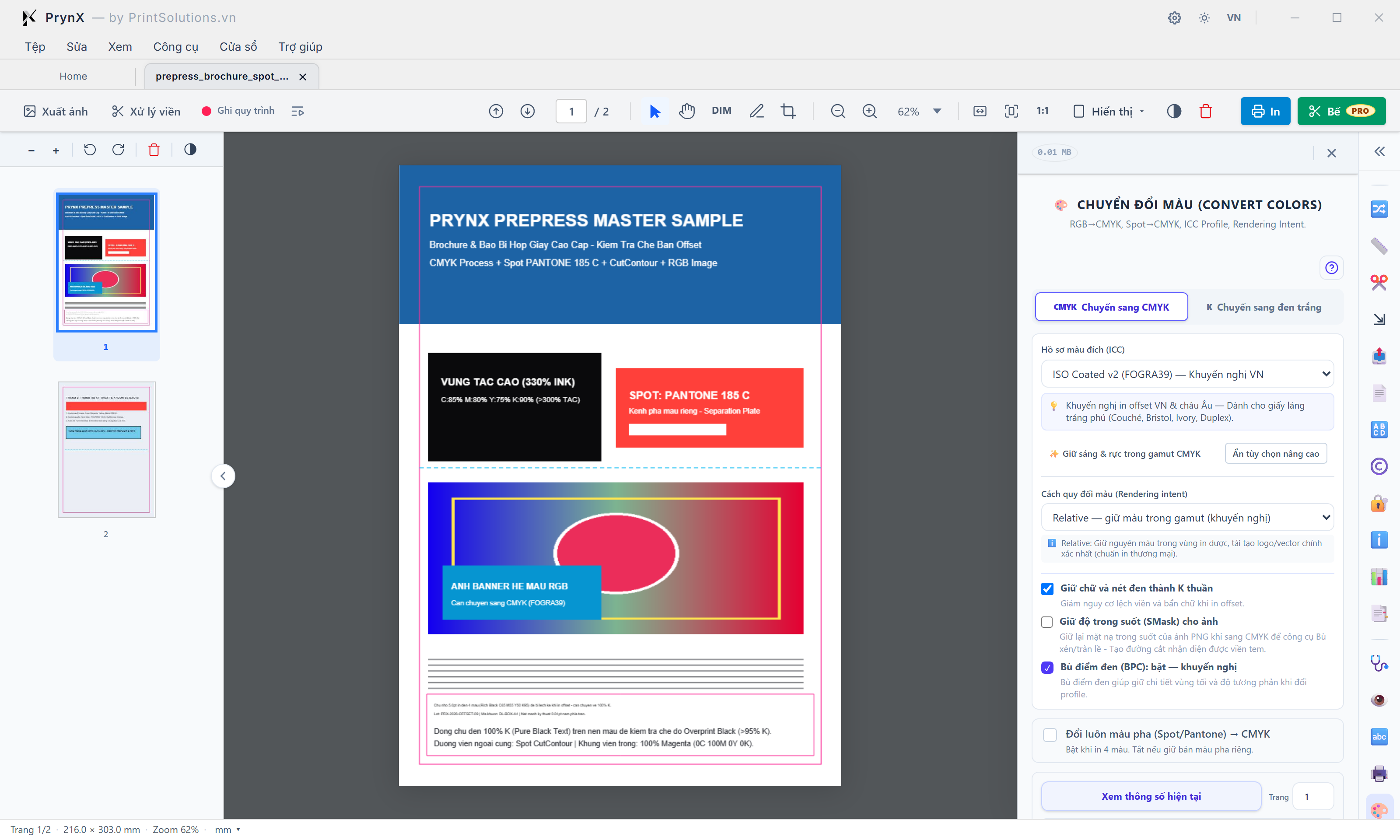
| Số | Nút bấm / ô nhập (+ phím tắt) | Tùy chọn thiết lập | Công dụng & cách hoạt động | Khi nào dùng & kinh nghiệm xưởng |
|---|---|---|---|---|
| 1 |
Tiêu đề 🎨 CHUYỂN ĐỔI MÀU (CONVERT COLORS) & Nút ? Hướng dẫn giải thích
|
Header công cụ + Nút ? mở Cẩm nang Chuyển hệ màu | Công cụ chuyển đổi không gian màu chuyên sâu cho phép kiểm soát trọn vẹn ICC Profile đích, phương thức Rendering Intent, bù điểm đen (BPC) và xem trước Soft-proof trực quan trước khi xuất file. | Dùng khi file thiết kế có ảnh RGB rực rỡ cần chuyển sang CMYK mà không bị xỉn tối màu. |
| 2 |
2 Tab chế độ đích: CMYK Chuyển sang CMYK & K Chuyển sang đen trắng
|
Chuyển sang CMYK (4 màu) | Chuyển sang đen trắng (1 kênh K / Grayscale) | Chọn hệ màu đầu ra: chuyển về CMYK 4 kênh chuẩn in màu thương mại, hoặc chuyển toàn bộ tài liệu về 1 kênh Đen trắng (Grayscale) phục vụ in ruột sách, tài liệu học tập, hướng dẫn sử dụng. | Chọn "Chuyển sang đen trắng" khi in sách giáo trình, tài liệu1 màu đen để tiết kiệm 3 bản kẽm C, M, Y. |
| 3 |
Danh sách chọn Hồ sơ màu đích (ICC Profile) & Hộp gợi ý loại giấy tương ứng
|
ISO Coated v2 (FOGRA39) | FOGRA27 | GRACoL | SWOP v2 | Japan Color | Uncoated FOGRA29 | Chọn hồ sơ ICC đích phù hợp với điều kiện in ấn tại xưởng. Ngay bên dưới ô chọn, PrynX hiển thị thẻ giải thích loại giấy phù hợp (ví dụ: FOGRA39 dành cho giấy láng tráng phủ Couché, Bristol, Ivory, Duplex tại Việt Nam & châu Âu). | Chọn FOGRA39 cho giấy Couché/Ivory/Bristol; chọn Uncoated FOGRA29 cho giấy Fort/Ốp. |
| 4 |
Nút ✨ Giữ sáng & rực trong gamut CMYK (Vivid Preset) & Nút Ẩn/Hiện tùy chọn nâng cao
|
Preset tối ưu Perceptual + BPC + Khởi chạy Soft-proof | • Giữ sáng & rực trong gamut CMYK: Tự động thiết lập tổ hợp thông số tối ưu cho ảnh RGB rực rỡ (Rendering Intent + Bù điểm đen BPC) và kích hoạt ngay bản xem trước Soft-proof. • Ẩn/Hiện tùy chọn nâng cao: Đóng/mở khung cấu hình sâu bên dưới. | Nhấp "✨ Giữ sáng & rực trong gamut CMYK" khi khách hàng lo lắng ảnh RGB chuyển sang CMYK bị tối và mất độ tươi. |
| 5 |
Danh sách chọn Cách quy đổi màu (Rendering intent) kèm hộp giải thích kỹ thuật
|
Relative (giữ màu trong gamut) | Perceptual | Saturation | Absolute | Xác định thuật toán ánh xạ không gian màu rộng (RGB) vào không gian màu hẹp hơn (CMYK) và giải thích rõ ưu điểm của từng phương thức ngay bên dưới. | Chọn Relative cho ấn phẩm có logo/màu thương hiệu chuẩn; chọn Perceptual cho catalogue nhiều ảnh chụp phong cảnh/chân dung. |
| 6 |
3 Hộp kiểm bảo toàn thông minh: Giữ chữ và nét đen thành K thuần · Giữ độ trong suốt (mặt nạ trong suốt (Soft Mask)) · Bù điểm đen (BPC)
|
Preserve Pure Black Text + Preserve mặt nạ trong suốt (Soft Mask) + Black Point Compensation | • Giữ chữ và nét đen thành K thuần: Ngăn không cho chữ đen RGB (0,0,0) bị biến thành đen 4 màu (Rich Black), giữ chữ sắc nét tuyệt đối khi in offset. • Giữ độ trong suốt (mặt nạ trong suốt (Soft Mask)) cho ảnh: Bảo toàn kênh Alpha của ảnh PNG tách nền để công cụ Tạo đường bế vẫn nhận diện được viền tem. • Bù điểm đen (BPC): Giữ chi tiết vùng tối không bị bệt đen. | Luôn bật "Giữ chữ và nét đen thành K thuần" và "Bù điểm đen (BPC)"; bật thêm "Giữ độ trong suốt (mặt nạ trong suốt (Soft Mask))" nếu sau đó cần tạo đường bế tự động quanh ảnh PNG. |
| 7 |
Hộp kiểm Đổi luôn màu pha (Spot/Pantone) → CMYK
|
Bật khi in 4 màu | Tắt nếu giữ bản màu pha riêng | Quyết định số phận của các kênh màu pha Spot/Pantone trong quá trình chuyển hệ màu: nếu tắt (mặc định), các kênh Spot và đường khuôn bế CutContour được bảo toàn nguyên vẹn. | Chỉ bật khi muốn gộp luôn mọi màu pha Pantone về 4 bản kẽm CMYK. |
| 8 |
Nút Xem thông số hiện tại & Ô chọn Trang xem trước
|
Kết xuất bản xem trước Soft-proof cho Trang chỉ định | Gửi trang đang chọn (Trang 1) lên bộ xử lý màu ICC để kết xuất cặp ảnh so sánh Nguồn vs CMYK Soft-proof và đo đạc các chỉ số sai lệch màu ΔE00 / độ phủ mực TAC. | Nhấp để kiểm tra trực quan sự thay đổi màu sắc trên trang có nhiều hình ảnh quan trọng trước khi bấm Thực thi. |
So sánh trực quan nguồn vs CMYK soft-proof (150 DPI), gợi ý cân bằng trang & 3 thanh trượt tinh chỉnh hậu kỳ (l*, tương phản, độ rực màu)
Quan sát song song ảnh gốc (Nguồn) và kết quả giả lập in CMYK (CMYK soft-proof) ngay trong bảng công cụ, mở cửa sổ phóng lớn và kéo thanh trượt Bù sáng (L*) / Tương phản / Độ rực màu để cứu các vùng ảnh bị xỉn khi vào gamut CMYK.
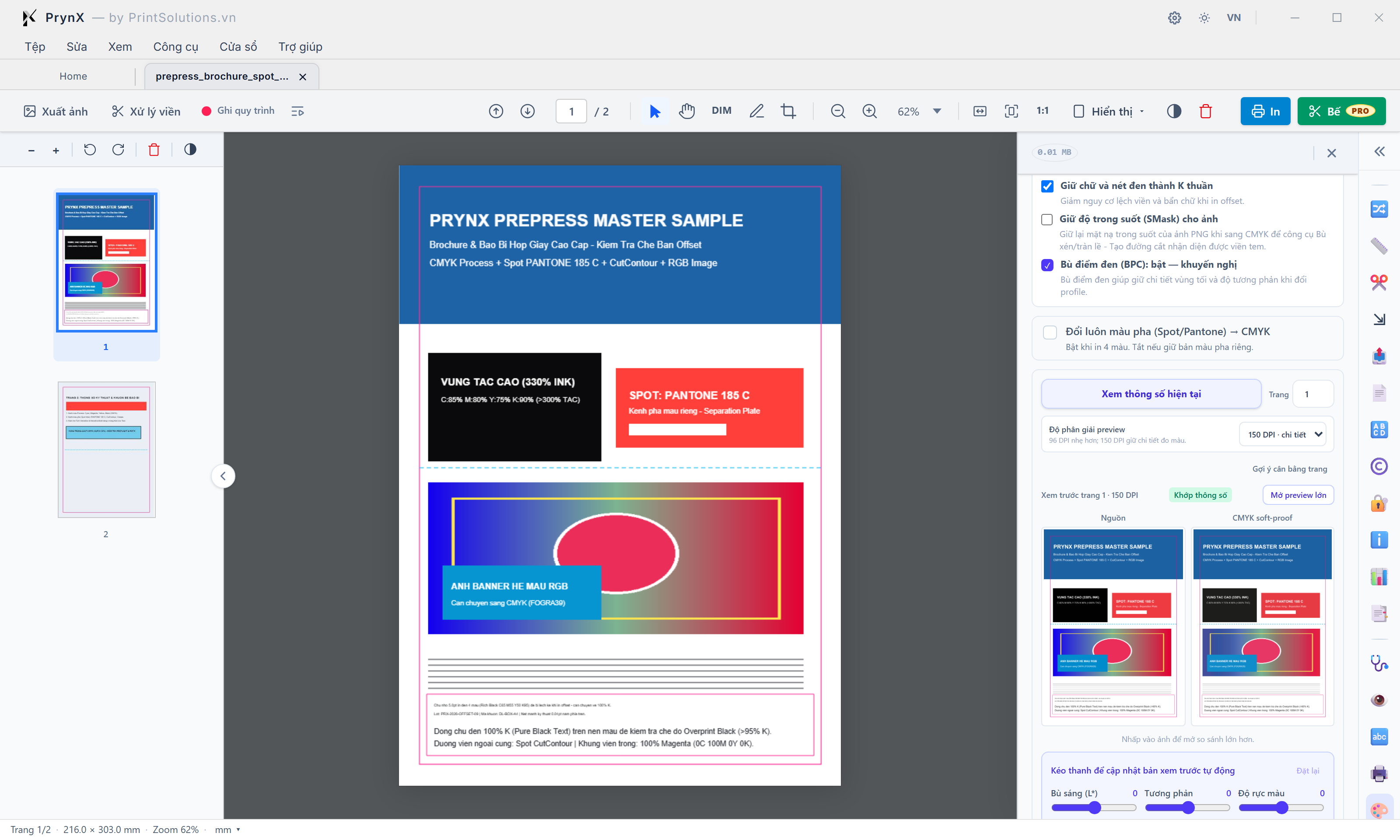
| Số | Nút bấm / ô nhập (+ phím tắt) | Tùy chọn thiết lập | Công dụng & cách hoạt động | Khi nào dùng & kinh nghiệm xưởng |
|---|---|---|---|---|
| 1 |
Cụm nút Xem thông số hiện tại, Ô chọn Trang (1), Độ phân giải preview (150 DPI · chi tiết) & Nút Gợi ý cân bằng trang
|
96 DPI (nhanh) | 150 DPI (chi tiết đo màu) + Auto Page Balance | • Độ phân giải preview: Chọn 150 DPI để lấy mẫu đo màu chính xác hoặc 96 DPI cho máy cấu hình thấp. • Gợi ý cân bằng trang: Thuật toán tự động phân tích độ sụt giảm độ sáng (L*) và độ bão hòa sắc độ (Chroma) khi chuyển sang CMYK để đề xuất bộ 3 thông số bù trừ tối ưu. | Nhấp "Gợi ý cân bằng trang" để PrynX tự động tìm mức bù sáng và độ rực phù hợp nhất cho trang ảnh. |
| 2 |
Thanh tiêu đề Xem trước trang 1 · 150 DPI, Huy hiệu Khớp thông số & Nút Mở preview lớn
|
Trạng thái đồng bộ thông số + Nút mở hộp thoại so sánh lớn | Huy hiệu màu xanh "Khớp thông số" xác nhận hình ảnh Soft-proof bên dưới phản ánh đúng 100% các thiết lập ICC và thanh trượt hiện tại. Nút "Mở preview lớn" mở cửa sổ so sánh toàn màn hình. | Nhấp "Mở preview lớn" khi muốn soi kỹ chi tiết da người, sản phẩm hoặc logo ở kích thước lớn. |
| 3 |
Khung ảnh Nguồn (Bản gốc trước khi chuyển màu)
Click để phóng lớn
|
Ảnh kết xuất trang nguồn (RGB + CMYK gốc) | Hiển thị màu sắc gốc của trang tài liệu trước khi áp dụng bộ chuyển đổi ICC Profile để làm chuẩn đối chiếu bên trái. | Quan sát vùng Banner màu xanh dương/hồng rực ở nửa dưới trang để so sánh với cột bên phải. |
| 4 |
Khung ảnh CMYK soft-proof (Bản giả lập kết quả in CMYK theo ICC Profile đích)
Click để phóng lớn
|
Ảnh giả lập không gian màu in CMYK (FOGRA39) | Hiển thị trung thực màu sắc thực tế sẽ đạt được sau khi chuyển sang hệ màu CMYK theo hồ sơ FOGRA39 và áp dụng các thanh trượt tinh chỉnh. | Giúp khách hàng và kỹ thuật viên thống nhất kỳ vọng màu sắc thực tế trước khi xuất kẽm. |
| 5 |
Bộ 3 Thanh trượt Tinh chỉnh Hậu kỳ: Bù sáng (L*) · Tương phản · Độ rực màu + Nút Đặt lại
|
3 thanh trượt -20..+20 (Tự động cập nhật Soft-proof khi kéo) | Cho phép can thiệp tinh tế vào không gian màu nhận thức (Perceptual Lab/Chroma) ngay trong quá trình chuyển sang CMYK: • Bù sáng (L*): Nâng sáng vùng trung gian để ảnh in không bị tối xỉn. • Tương phản: Tăng độ tách bạch sáng–tối. • Độ rực màu: Bù lại độ tươi sắc độ trong phạm vi an toàn của gamut CMYK mà không vượt ngưỡng tổng mực TAC. | Kéo nhẹ Bù sáng (+3 đến +6) và Độ rực màu (+5 đến +10) khi chuyển ảnh sản phẩm ẩm thực, thời trang từ RGB sang CMYK. |
PHẦN 6 — Sửa Nét Mảnh (Fix Hairlines) & Chồng Tràn Overprint (Chống Mất Nét & Chống lé màu kẽm)
Tự động phát hiện và tăng độ dày các đường kẻ vector quá mảnh (≤ 0.1 pt lên 0.25 pt) để không bị mất nét khi phơi kẽm CTP; đồng thời bật Overprint cho chữ/nét đen thuần (K>95%), cưỡng bức Knockout cho chữ trắng và đưa chữ nhỏ < 6pt về 100% K.
Công cụ sửa nét mảnh (fix hairlines): 3 mức Preset (nhẹ · Tiêu chuẩn · Mạnh) & tinh chỉnh thủ công ngưỡng phát hiện / độ dày thay thế
Tự động quét toàn bộ các lệnh vẽ đường kẻ vector (Stroke Width) trong luồng nội dung PDF và nâng những nét quá mảnh (dễ bị mất nét khi phơi kẽm CTP) lên độ dày an toàn.
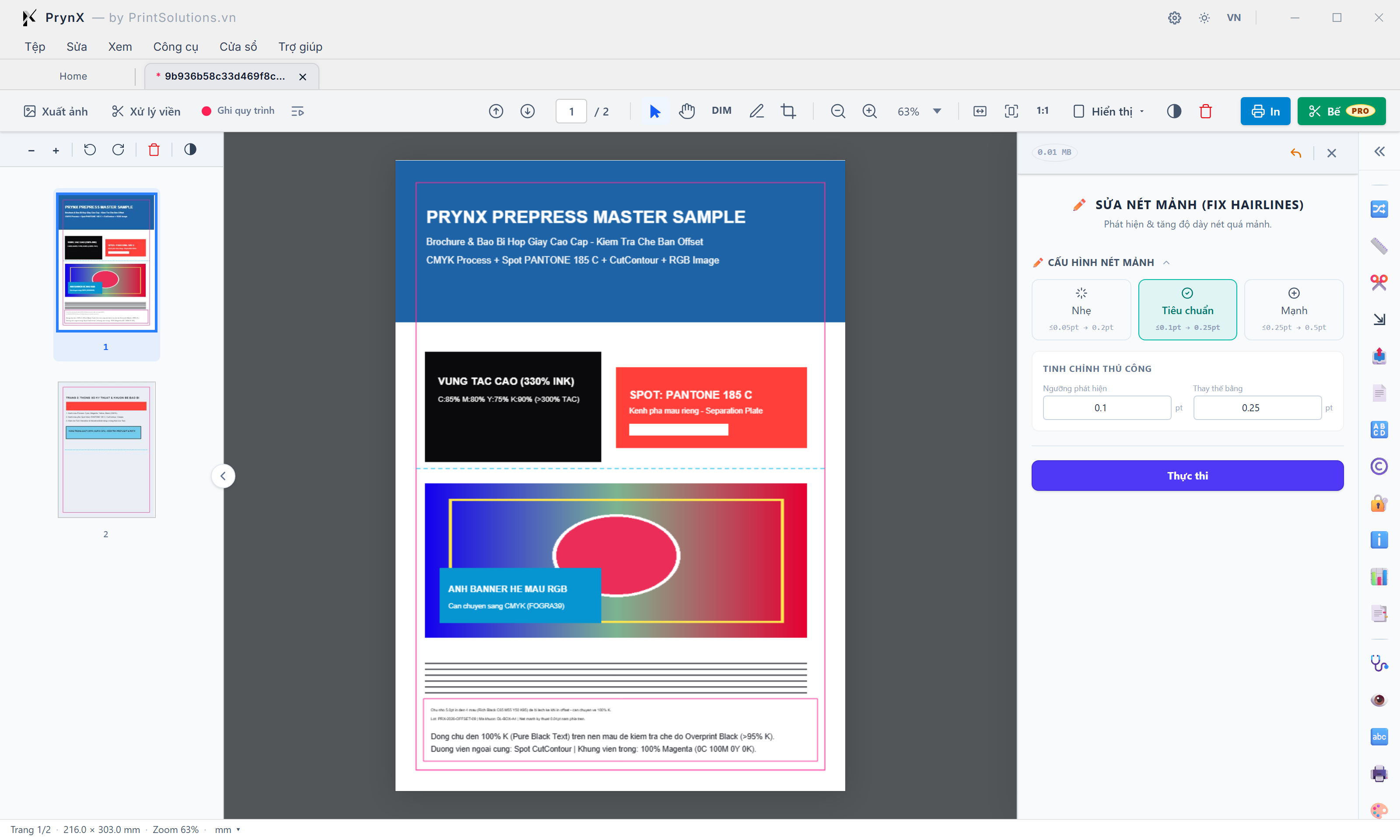
| Số | Nút bấm / ô nhập (+ phím tắt) | Tùy chọn thiết lập | Công dụng & cách hoạt động | Khi nào dùng & kinh nghiệm xưởng |
|---|---|---|---|---|
| 1 |
Cụm nút Hoàn tác thao tác trước (Ctrl+Z) & Đóng công cụ
Ctrl+Z
|
Undo phiên bản PDF trước khi sửa + Đóng panel | Sau khi thực thi Sửa nét mảnh, nút Hoàn tác (mũi tên cam) sáng lên cho phép quay lại ngay file PDF gốc ban đầu chỉ với 1 cú nhấp hoặc nhấn Ctrl+Z. | Dùng khi muốn so sánh độ dày đường kẻ trước và sau khi tăng nét hoặc thử một mức độ dày khác. |
| 2 |
Tiêu đề công cụ ✏️ SỬA NÉT MẢNH (FIX HAIRLINES)
|
Phát hiện & tăng độ dày nét quá mảnh | Giải quyết triệt để lỗi "Hairline" (đường kẻ 0 pt hoặc ≤ 0.1 pt xuất từ CorelDRAW / AutoCAD / Excel): trên màn hình máy tính luôn hiển thị rộng 1 pixel nên nhìn rất rõ, nhưng trên máy ghi kẽm 2400 DPI nét chỉ rộng 0.01 mm nên mất hoàn toàn khi in. | Bắt buộc chạy khi in bảng biểu, hóa đơn, sơ đồ kỹ thuật hoặc khung viền mảnh xuất từ CorelDRAW/Excel. |
| 3 |
3 Thẻ Preset Cấu hình Nét mảnh: Nhẹ (≤0.05pt → 0.2pt) · Tiêu chuẩn (≤0.1pt → 0.25pt) · Mạnh (≤0.25pt → 0.5pt)
|
3 cấp độ tăng nét chuẩn chế bản offset | • Nhẹ (≤0.05pt → 0.2pt): Chỉ cứu các nét Hairline cực mảnh, giữ nguyên nét thiết kế mảnh mai. • Tiêu chuẩn (≤0.1pt → 0.25pt — Khuyên dùng): Đảm bảo mọi đường kẻ đều đạt tối thiểu ~0.09 mm, lên kẽm CTP sắc nét ổn định. • Mạnh (≤0.25pt → 0.5pt): Dành cho in bao bì carton, in flexo hoặc giấy nhám hút mực mạnh. | Chọn "Tiêu chuẩn (≤0.1pt → 0.25pt)" cho 95% đơn hàng in offset thương mại. |
| 4 |
Khung Tinh chỉnh thủ công: Ô Ngưỡng phát hiện (pt) & Ô Thay thế bằng (pt)
|
Đơn vị: Point (1 pt = 0.3528 mm) | Cho phép nhập chính xác hai thông số toán học: • Ngưỡng phát hiện (pt): Mọi đường kẻ vector có độ dày nhỏ hơn hoặc bằng giá trị này sẽ được chọn. • Thay thế bằng (pt): Độ dày mới sẽ gán cho các đường kẻ đó (các đường kẻ vốn đã dày hơn ngưỡng phát hiện sẽ được giữ nguyên 100%). | Tùy chỉnh khi nhà in có quy định riêng về độ dày nét tối thiểu cho từng dòng máy ghi kẽm. |
| 5 |
Nút hành động chính: Thực thi (Áp dụng tăng độ dày nét mảnh)
|
Quét & cập nhật trực tiếp toán tử độ dày nét (w) trong PDF | Thực thi quét toàn bộ các trang và XObject Form trong file PDF để nâng độ dày các nét mảnh lên giá trị mục tiêu và nạp lại kết quả trực tiếp lên màn hình. | Nhấp sau khi đã chọn Preset hoặc nhập thông số thủ công. |
Công cụ chồng tràn (trapping & Overprint): cấu hình Overprint đen thuần, tắt Overprint trắng & chuẩn hóa chữ nhỏ < 6pt
Thiết lập tự động các quy tắc chồng màu an toàn cho chế bản offset: bật Overprint cho chữ/nét đen thuần (K>95%) chống hở viền trắng, cưỡng bức Knockout cho đối tượng màu trắng và chuyển chữ nhỏ 4 màu về 100% K.
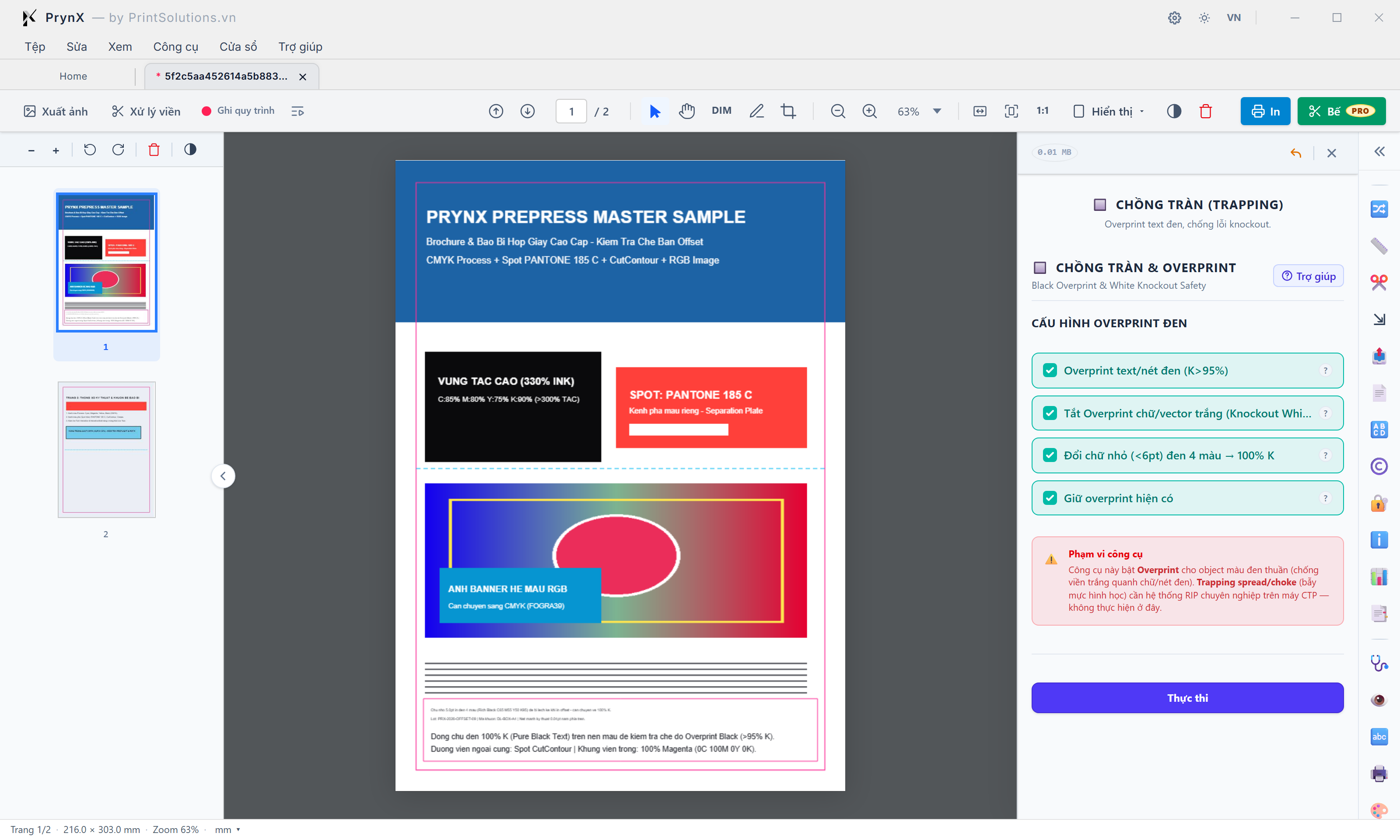
| Số | Nút bấm / ô nhập (+ phím tắt) | Tùy chọn thiết lập | Công dụng & cách hoạt động | Khi nào dùng & kinh nghiệm xưởng |
|---|---|---|---|---|
| 1 |
Tiêu đề 🔲 Chồng tràn & Overprint (Black Overprint & White Knockout Safety) + Nút ? Trợ giúp
|
Header công cụ + Nút mở Cẩm nang Overprint | Tập hợp 4 quy tắc kiểm soát trạng thái In đè (Overprint) và Trổ thủng (Knockout) quan trọng nhất để chống lỗi hở viền giấy trắng quanh chữ đen hoặc mất chữ trắng. | Chạy trước khi xuất file in offset có nhiều chữ đen nằm trên nền màu hoặc chữ trắng nằm trên nền đậm. |
| 2 |
Tùy chọn 1: Overprint text/nét đen (K>95%)
|
Checkbox bật/tắt + Nút ? giải thích | Tự động bật cờ Overprint (OP/op = true, OPM = 1) cho các văn bản và đường nét có màu đen thuần (K > 95%, C=M=Y=0). Khi in đè lên nền màu bên dưới, nền màu không bị khoét lỗ trắng nên dù máy in có xê dịch nhẹ 0.1 mm cũng không bao giờ lộ viền giấy trắng quanh chữ đen. | Luôn bật cho mọi ấn phẩm in offset thương mại, bao bì, sách báo. |
| 3 |
Tùy chọn 2: Tắt Overprint chữ/vector trắng (Knockout White)
|
Checkbox bật/tắt + Nút ? giải thích | Quét tìm mọi đối tượng chữ và vector có màu trắng (0% CMYK hoặc RGB 255,255,255) đang vô tình bật Overprint và cưỡng bức tắt Overprint (ép về Knockout) để đảm bảo phần tử trắng luôn trổ thủng nền màu bên dưới. | Luôn bật để bảo hiểm 100% không bao giờ xảy ra tai nạn mất chữ trắng trên bản in. |
| 4 |
Tùy chọn 3: Đổi chữ nhỏ (<6pt) đen 4 màu → 100% K & Tùy chọn 4: Giữ overprint hiện có
|
2 Checkbox chuẩn hóa chữ nhỏ & bảo toàn thiết lập gốc | • Đổi chữ nhỏ (<6pt) đen 4 màu → 100% K: Tự động phát hiện văn bản nhỏ dưới 6pt đang dùng màu đen pha 4 kênh (Rich Black / RGB) và chuyển về đen thuần 100% K kết hợp bật Overprint. • Giữ overprint hiện có: Bảo toàn các hiệu ứng Overprint nghệ thuật đã được thiết kế chủ đích trên các màu khác. | Rất quan trọng đối với nhãn phụ hàng hóa, bao bì dược phẩm, mỹ phẩm có chữ thành phần nhỏ. |
| 5 |
Hộp lưu ý kỹ thuật: ⚠️ Phạm vi công cụ (Phân biệt Black Overprint vs Trapping Spread/Choke trên RIP)
|
Giải thích minh bạch phạm vi xử lý PDF | Nêu rõ: Công cụ này xử lý Overprint cho đối tượng đen thuần, trắng và chữ nhỏ ở cấp độ cấu trúc PDF. Đối với việc bẫy mực hình học mở rộng/thu hẹp viền giữa hai mảng màu pha bất kỳ (Trapping Spread/Choke), cần thực hiện trên hệ thống RIP ghi kẽm chuyên dụng. | Giúp kỹ thuật viên hiểu rõ cơ chế hoạt động thực chất của công cụ mà không nhầm lẫn với Trapping hình học trên RIP. |
| 6 |
Nút hành động chính: Thực thi (Áp dụng cấu hình Overprint & Knockout)
|
Cập nhật ExtGState Overprint trên toàn bộ các trang | Áp dụng đồng loạt các quy tắc Overprint/Knockout đã chọn lên toàn bộ tài liệu PDF. | Nhấp để hoàn tất bước chuẩn hóa Overprint trước khi xuất PDF/X hoặc đưa đi bình bản. |
PHẦN 7 — Xuất PDF/X Chuẩn (PDF/X-1a & PDF/X-4) và Nén / Tối Ưu Hóa Dung Lượng PDF
Kiểm tra 5 tiêu chí tuân thủ chuẩn trao đổi dữ liệu ngành in quốc tế ISO 15930 (PDF/X-1a & PDF/X-4), tự động nhúng hồ sơ màu FOGRA39 + TrimBox + chuẩn hóa file, và nén giảm dung lượng file PDF kèm xóa sạch lịch sử chỉnh sửa cũ của Photoshop bị kẹt trong file.
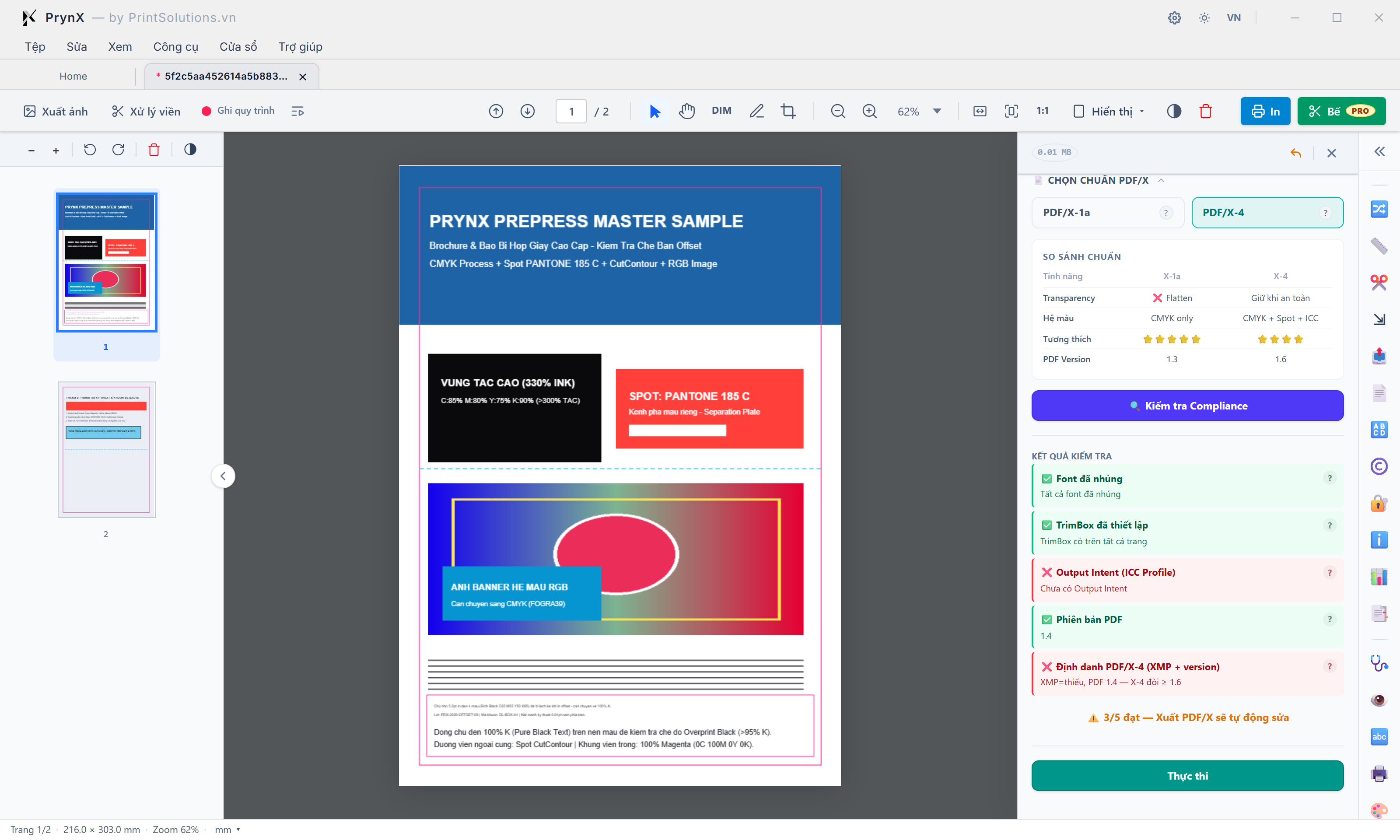
Công cụ xuất PDF/x chuẩn (ISO 15930): bảng so sánh PDF/X-1a vs PDF/X-4, kiểm tra compliance 5 tiêu chí & tự động chuẩn hóa
Kiểm tra mức độ tuân thủ tiêu chuẩn trao đổi dữ liệu ngành in quốc tế (PDF/X-1a:2001 và PDF/X-4:2010) theo 5 hạng mục bắt buộc và tự động nhúng hồ sơ màu xuất xưởng FOGRA39, thiết lập TrimBox, chuẩn hóa thông tin xuất bản tài liệu khi xuất file.
| Số | Nút bấm / ô nhập (+ phím tắt) | Tùy chọn thiết lập | Công dụng & cách hoạt động | Khi nào dùng & kinh nghiệm xưởng |
|---|---|---|---|---|
| 1 |
2 Thẻ chọn Chuẩn xuất: PDF/X-1a (CMYK only · Flatten) & PDF/X-4 (Hiện đại · Giữ Transparency an toàn)
|
PDF/X-1a (ISO 15930-1) | PDF/X-4 (ISO 15930-7) | • PDF/X-1a: Chuẩn truyền thống tương thích 100% với mọi hệ thống RIP cũ — bắt buộc chuyển toàn bộ màu về CMYK + Spot và làm phẳng mọi hiệu ứng Transparency (PDF 1.3). • PDF/X-4: Chuẩn hiện đại (PDF 1.6) cho phép giữ nguyên Transparency sống khi cấu trúc màu đã an toàn và hỗ trợ quản lý màu ICC. | Chọn PDF/X-1a khi gửi file cho nhà in chưa rõ đời máy RIP; chọn PDF/X-4 cho nhà in dùng hệ thống APPE hiện đại. |
| 2 |
Bảng So sánh Chuẩn trực quan (Transparency · Hệ màu · Tương thích · PDF Version)
|
Bảng đối chiếu 4 thuộc tính cốt lõi giữa X-1a và X-4 | Tóm tắt rõ ràng sự khác biệt kỹ thuật giữa hai chuẩn X-1a và X-4 ngay trên giao diện để kỹ thuật viên chọn đúng chuẩn theo yêu cầu của xưởng in. | Tham khảo nhanh khi phân vân giữa việc làm phẳng trong suốt (X-1a) hay giữ trong suốt gốc (X-4). |
| 3 |
Nút 🔍 Kiểm tra Compliance (Audit 5 tiêu chí PDF/X trước khi xuất)
|
Chẩn đoán trạng thái đạt chuẩn PDF/X hiện tại của file | Quét kiểm tra file PDF hiện tại đối chiếu với các yêu cầu bắt buộc của chuẩn PDF/X đang chọn (Font nhúng, TrimBox, hồ sơ màu ICC xuất xưởng, Phiên bản PDF/Transparency, và thông tin chuẩn hóa PDF/X) mà chưa làm thay đổi file. | Bấm trước khi xuất để biết file đang thiếu những điều kiện nào của chuẩn PDF/X. |
| 4 |
Danh sách Kết quả Kiểm tra Compliance (✅ Font đã nhúng · ✅ TrimBox đã thiết lập · ❌ Output Intent · ✅ Phiên bản PDF · ❌ Định danh PDF/X-4)
|
5 thẻ trạng thái Đạt (Xanh ✅) / Chưa đạt (Đỏ ❌) + Nút ? giải thích | Hiển thị minh bạch từng hạng mục đạt hoặc chưa đạt: • ✅ Font đã nhúng / ✅ TrimBox đã thiết lập. • ❌ Output Intent (ICC Profile): Chưa có hồ sơ mô phỏng đầu ra. • ❌ Định danh PDF/X-4 (Metadata + version): Thiếu thẻ GTS_PDFXVersion trong thông tin xuất bản tài liệu. Kèm thông báo rõ: "⚠️ 3/5 đạt — Xuất PDF/X sẽ tự động sửa". | Giúp kiểm chứng chính xác những gì PrynX sẽ tự động bổ sung vào file khi nhấn nút Thực thi. |
| 5 |
Nút hành động chính: Thực thi (Chuẩn hóa & Xuất file PDF/X)
|
Tự động nhúng hồ sơ màu xuất xưởng FOGRA39 + Thiết lập TrimBox + Ghi Metadata PDF/X | Thực hiện chuyển đổi màu sắc, làm phẳng trong suốt (nếu chọn X-1a), nhúng hồ sơ chuẩn màu xuất xưởng ISO Coated v2 (FOGRA39), đồng bộ khóa Trapped/thông tin xuất bản tài liệu và xuất ra file PDF đạt chuẩn PDF/X. | Bước khóa chuẩn cuối cùng trước khi bàn giao file PDF cho xưởng ghi kẽm hoặc lưu trữ chế bản. |
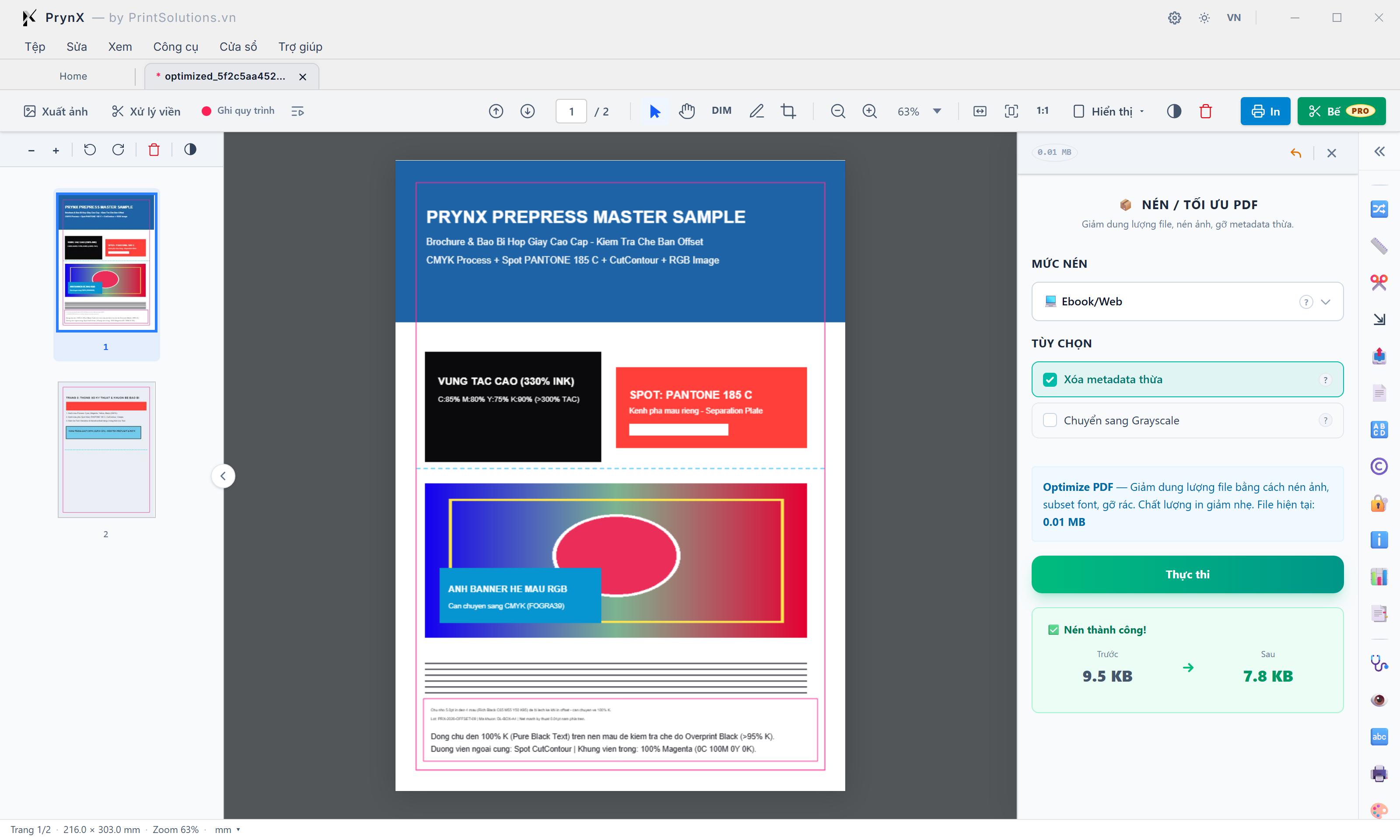
Công cụ nén / tối ưu PDF (optimize PDF): chọn mức nén theo mục đích sử dụng, gỡ metadata thừa & thẻ báo cáo dung lượng trước/sau
Giảm dung lượng file PDF thông minh bằng cách nén luồng dữ liệu, hạ độ phân giải ảnh thừa, subset font chữ và dọn sạch rác metadata Photoshop (DocumentAncestors) kèm bảng đối chiếu dung lượng Trước → Sau.
| Số | Nút bấm / ô nhập (+ phím tắt) | Tùy chọn thiết lập | Công dụng & cách hoạt động | Khi nào dùng & kinh nghiệm xưởng |
|---|---|---|---|---|
| 1 |
Tiêu đề 📦 NÉN / TỐI ƯU PDF (Giảm dung lượng file, nén ảnh, gỡ metadata thừa)
|
Header công cụ PDF Optimizer | Công cụ tối ưu hóa cấu trúc và dung lượng file PDF phục vụ cả hai nhu cầu: gửi file duyệt mẫu nhanh qua Zalo/Email hoặc dọn nhẹ file in ấn mà vẫn giữ độ nét cao. | Dùng khi file PDF xuất từ Illustrator/Photoshop bị phình dung lượng hàng trăm MB do chứa rác metadata hoặc ảnh chưa nén. |
| 2 |
Danh sách chọn Mức nén (Compression Preset)
|
🖨️ Chất lượng in (300 DPI) | 💻 Ebook/Web (150 DPI) | 📱 Màn hình/Email (72 DPI) | ⚡ Tối đa | Cung cấp các cấp độ nén được tinh chỉnh sẵn theo mục đích thực tế: • Chất lượng in (300 DPI): Giữ nguyên chất lượng in ấn thương mại, chỉ nén luồng không suy hao và gỡ rác. • Ebook/Web (150 DPI): Cân bằng hoàn hảo giữa độ nét và dung lượng để gửi khách duyệt mẫu trên màn hình. • Màn hình/Email (72 DPI): Thu nhỏ tối đa dung lượng file. | Chọn "Chất lượng in (300 DPI)" cho file đi in thật; chọn "Ebook/Web (150 DPI)" khi gửi file cho khách hàng xem duyệt qua Zalo. |
| 3 |
2 Hộp kiểm Tùy chọn: Xóa metadata thừa & Chuyển sang Grayscale
|
Strip Metadata/Photoshop History + Convert to Grayscale | • Xóa metadata thừa: Gỡ bỏ toàn bộ thẻ Metadata, lịch sử chỉnh sửa Photoshop (photoshop:DocumentAncestors thường chiếm hàng chục MB ẩn trong file PDF) và thông tin tác giả. • Chuyển sang Grayscale: Chuyển toàn bộ tài liệu về thang độ xám đen trắng để giảm mạnh dung lượng. | Luôn bật "Xóa metadata thừa" để loại bỏ các khối dữ liệu rác vô hình làm chậm máy RIP. |
| 4 |
Hộp thông tin giải thích mức nén & Dung lượng file hiện tại
|
Mô tả tác động lên chất lượng in + Kích thước file gốc | Cho biết rõ mức độ ảnh hưởng đến chất lượng in của chế độ đang chọn và hiển thị dung lượng hiện tại của file PDF trước khi nén. | Đọc kỹ cảnh báo chất lượng in trước khi bấm Thực thi. |
| 5 |
Nút Thực thi & Thẻ kết quả ✅ Nén thành công! (Đối chiếu dung lượng Trước → Sau)
|
Nút chạy nén + Thẻ báo cáo Trước (9.5 KB) → Sau (7.8 KB) | Sau khi nhấn Thực thi, PrynX nạp ngay bản PDF đã tối ưu vào tab làm việc và hiển thị thẻ báo cáo màu xanh đối chiếu trực diện dung lượng Trước và Sau khi nén. | Nếu cần quay lại bản gốc trước khi nén, chỉ cần nhấn nút Hoàn tác (Ctrl+Z) ở góc trên. |
PHẦN 8 — Vật Tư In (Bảng Tra 208 Loại Giấy, Màng Cán, May Chỉ & Máy Tính Độ Dày Gáy Sách)
Cơ sở dữ liệu vật tư thực tế của xưởng in Việt Nam: tra cứu định lượng (g/m²) và độ dày 1 tờ (mm) của 208 loại giấy thuộc 9 họ giấy thương mại, thông số 15 loại màng cán, 8 quy cách may chỉ và tính toán tự động độ dày gáy sách theo kiểu đóng cuốn.
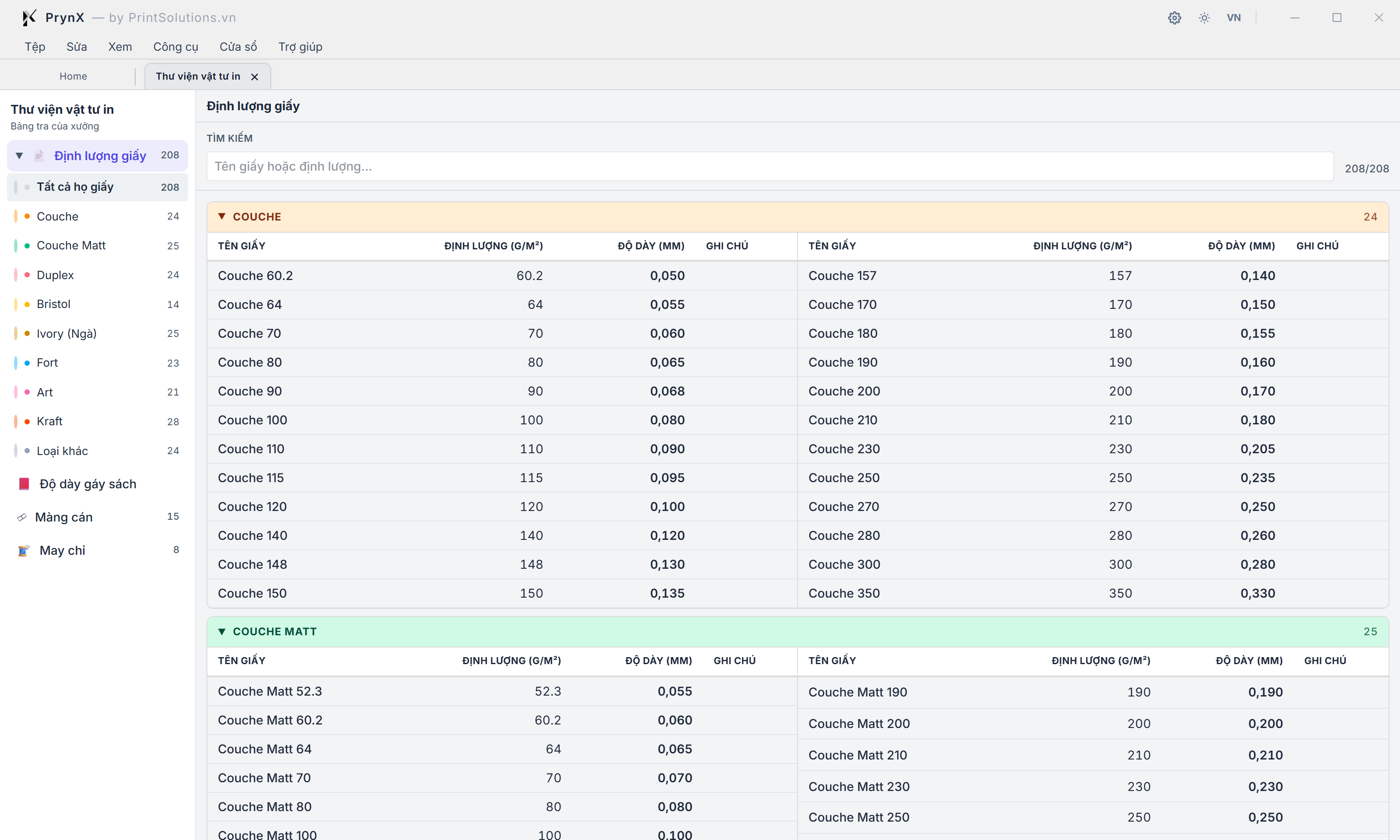
Thư viện vật tư in (bảng tra của xưởng): danh mục 208 loại giấy theo 9 họ giấy (couche, matt, duplex, bristol, ivory, fort, art, kraft) kèm định lượng & độ dày thực tế
Tra cứu tức thì thông số kỹ thuật của 208 loại giấy thương mại phổ biến tại các nhà in Việt Nam: định lượng (g/m²) và độ dày 1 tờ (mm) chuẩn xác cho từng dòng giấy Couche, Couche Matt, Duplex, Bristol, Ivory, Fort, Art, Kraft cùng thông số Màng cán (15 loại) và May chỉ (8 quy cách).
| Số | Nút bấm / ô nhập (+ phím tắt) | Tùy chọn thiết lập | Công dụng & cách hoạt động | Khi nào dùng & kinh nghiệm xưởng |
|---|---|---|---|---|
| 1 |
Danh mục bên trái — Nhóm 📄 Định lượng giấy (208 loại) chia theo 9 Họ giấy thương mại
|
Couche (24) · Couche Matt (25) · Duplex (24) · Bristol (14) · Ivory (25) · Fort (23) · Art (21) · Kraft (28) · Loại khác (24) | Phân loại khoa học toàn bộ 208 mã giấy đang sử dụng tại các xưởng in Việt Nam thành 9 họ giấy kèm số lượng mã trong từng họ. Nhấp vào tên họ giấy bất kỳ để lọc riêng bảng thông số của họ giấy đó. | Dùng khi cần tra cứu nhanh độ dày (mm) của một tờ giấy cụ thể để thiết kế hộp giấy hoặc tính độ dày gáy sách. |
| 2 |
Danh mục bên trái — 3 Công cụ & Bảng tra phụ trợ: 📕 Độ dày gáy sách · 🎞 Màng cán (15) · 🧵 May chỉ (8)
|
Máy tính gáy sách + Bảng thông số Màng cán BOPP/Nhiệt + Quy cách May chỉ | • 📕 Độ dày gáy sách: Mở công cụ tính toán tự động độ dày gáy sách theo loại giấy ruột, số trang, kiểu đóng và màng cán. • 🎞 Màng cán (15): Tra cứu độ dày và đặc tính của 15 loại màng cán bóng, cán mờ, màng nhung, màng kim tuyến. • 🧵 May chỉ (8): Tra cứu hệ số bù độ phồng gáy sách khi khâu chỉ tay sách. | Chuyển nhanh giữa bảng tra vật tư và máy tính độ dày gáy sách trong cùng một cửa sổ. |
| 3 |
Ô Tìm kiếm nhanh (Tên giấy hoặc định lượng...) & Bộ đếm 208/208
|
Lọc theo thời gian thực (ví dụ gõ "C300", "Ivory 350", "150") | Chỉ cần gõ tên giấy hoặc con số định lượng (ví dụ "150" hoặc "Couche 250"), bảng bên dưới sẽ lọc tức thì những dòng khớp từ khóa và hiển thị số lượng kết quả tìm thấy. | Giúp tìm thông số độ dày giấy chỉ trong 1 giây mà không cần cuộn trang. |
| 4 |
Bảng thông số Họ giấy COUCHE (24 mã: từ Couche 60.2 đến Couche 350 g/m² — Chia 2 cột song song)
|
4 cột: Tên giấy | Định lượng (g/m²) | Độ dày (mm) | Ghi chú | Trình bày song song 2 nửa bảng giúp xem trọn vẹn 24 mức định lượng của giấy Couche trên cùng một màn hình (từ Couche 60.2 dày 0,050 mm; Couche 100 dày 0,080 mm; Couche 150 dày 0,135 mm đến Couche 300 dày 0,280 mm và Couche 350 dày 0,330 mm). | Tra cứu chính xác độ dày thực tế (mm) của từng định lượng giấy Couche khi dựng bản vẽ khuôn bế hoặc tính gáy catalogue. |
| 5 |
Bảng thông số Họ giấy COUCHE MATT (25 mã: từ Couche Matt 52.3 đến Couche Matt 270+ g/m²)
|
Độ dày thực tế của dòng giấy Couche mặt mờ (nhỉnh hơn Couche bóng cùng định lượng) | Cho thấy sự khác biệt vật lý thực tế tại xưởng: ở cùng một định lượng (ví dụ 100 g/m² hoặc 150 g/m²), giấy Couche Matt (mặt mờ, xốp hơn) có độ dày 0,100 mm lớn hơn giấy Couche bóng (0,080 mm). | Tránh sai lầm phổ biến khi lấy chung một công thức tính gáy sách cho cả giấy Couche bóng và Couche mờ! |
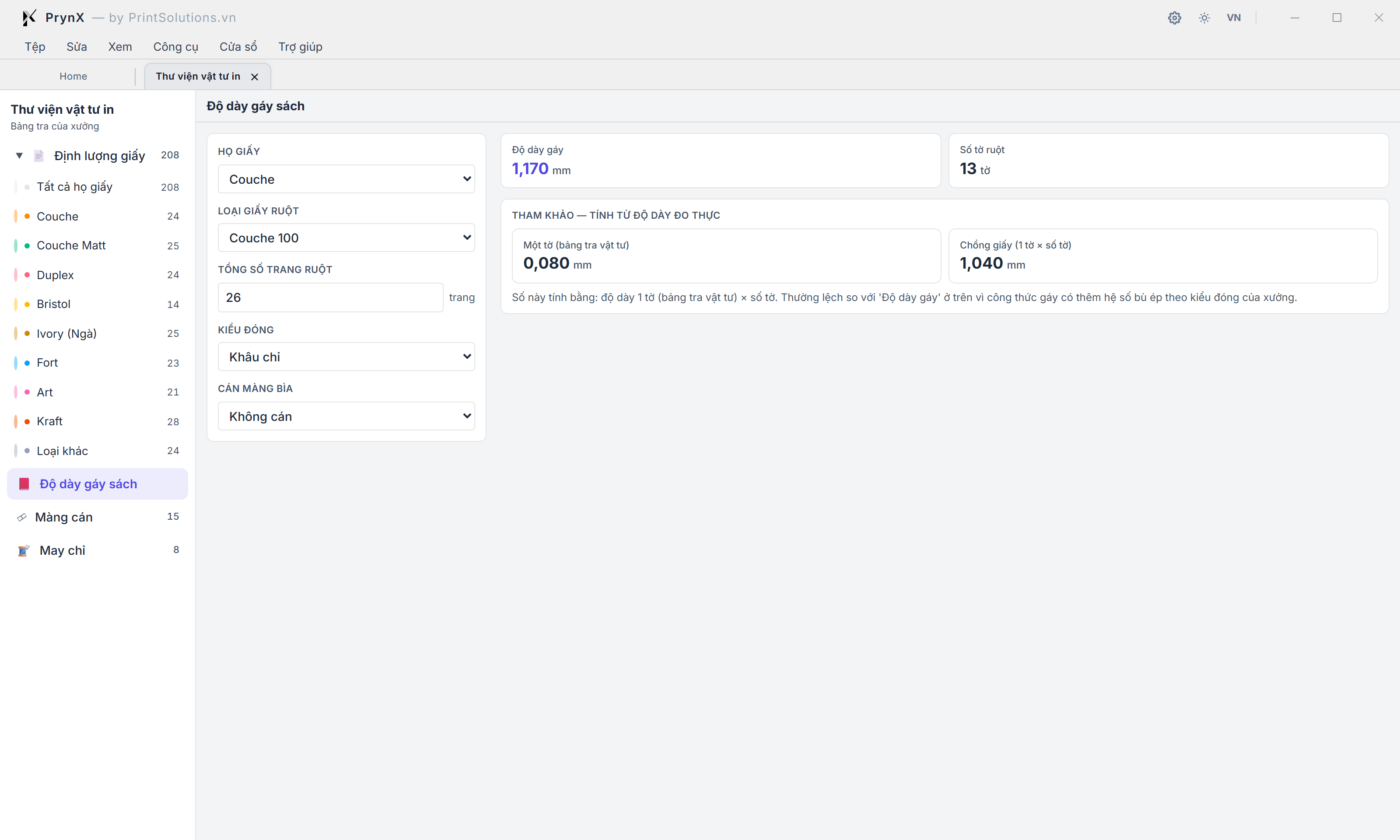
Công cụ tính độ dày gáy sách (Spine Width Calculator): chọn họ giấy, loại giấy ruột, tổng trang, kiểu đóng & bù cán màng bìa
Tự động tính toán độ dày gáy sách (mm) và tổng số tờ ruột dựa trên cơ sở dữ liệu độ dày thực tế của 208 loại giấy kết hợp với hệ số bù ép theo kiểu đóng (Khâu chỉ, Keo nhiệt, Bồi liên kết, Bấm ghim) và cán màng bìa.
| Số | Nút bấm / ô nhập (+ phím tắt) | Tùy chọn thiết lập | Công dụng & cách hoạt động | Khi nào dùng & kinh nghiệm xưởng |
|---|---|---|---|---|
| 1 |
Mục đang chọn trên thanh bên trái: 📕 Độ dày gáy sách
|
Tab công cụ tính toán độ dày gáy sách | Chuyển giao diện chính sang bộ công cụ tính toán kích thước gáy sách phục vụ thiết kế bìa sách, catalogue, kỷ yếu và sổ tay. | Sử dụng trước khi thiết kế file bìa sách hoặc khi khách hàng đổi định lượng giấy ruột vào phút chót. |
| 2 |
Cặp danh sách chọn Họ giấy (Couche) & Loại giấy ruột (Couche 100)
|
9 Họ giấy + Danh sách mã giấy cụ thể trong họ đó | Liên kết trực tiếp với bảng dữ liệu vật tư của xưởng: khi chọn Họ giấy "Couche" và Loại giấy ruột "Couche 100", hệ thống tự động nạp độ dày thực tế 1 tờ là 0,080 mm vào công thức. | Chọn đúng dòng giấy mà xưởng sẽ xuất kho để in ruột sách. |
| 3 |
Ô nhập Tổng số trang ruột (26 trang)
|
Tổng số trang in 2 mặt (Số tờ ruột = Số trang / 2) | Nhập tổng số trang của phần ruột sách (lưu ý: trong ngành in, 1 tờ giấy in 2 mặt tương ứng với 2 trang sách; ví dụ 26 trang ruột = 13 tờ giấy). | Nhập tổng số trang đánh số của cuốn sách/catalogue (không tính 4 trang bìa ngoài). |
| 4 |
Cặp danh sách chọn Kiểu đóng (Khâu chỉ · Keo nhiệt · Bồi liên kết · Bấm ghim giữa) & Cán màng bìa (Không cán · Cán 1 mặt · Cán 2 mặt)
|
Hệ số bù độ phồng theo gia công đóng cuốn & màng cán | • Kiểu đóng: Đóng Khâu chỉ hoặc Keo nhiệt có thêm độ dày của đường chỉ khâu và lớp keo gáy nên hệ thống tự động cộng thêm hệ số bù ép thực tế của xưởng. • Cán màng bìa: Cộng thêm độ dày màng BOPP khi cán 1 mặt hoặc 2 mặt lên tờ bìa. | Chọn đúng phương thức gia công sau in để bìa sách khi vào keo không bị hụt hoặc thừa gáy. |
| 5 |
2 Thẻ kết quả chính: Độ dày gáy (1,170 mm) & Số tờ ruột (13 tờ)
|
Độ dày gáy khuyến nghị thiết kế (mm) + Tổng số tờ giấy ruột | Hiển thị nổi bật con số Độ dày gáy (1,170 mm) đã bao gồm hệ số bù gia công theo kiểu đóng cuốn, cùng tổng số tờ ruột (13 tờ) để người thiết kế nhập ngay vào bản vẽ bìa. | Lấy con số "Độ dày gáy" này để đặt khoảng cách giữa 2 đường cấn gáy trên file thiết kế bìa sách. |
| 6 |
Khung Tham khảo — Tính từ độ dày đo thực: Một tờ (0,080 mm) & Chồng giấy 1 tờ × số tờ (1,040 mm)
|
Độ dày 1 tờ lý thuyết (0,080 mm) × 13 tờ = 1,040 mm (chưa bù keo/chỉ) | Tách bạch rõ ràng giữa Độ dày chồng giấy thuần túy (0,080 mm × 13 tờ = 1,040 mm) và Độ dày gáy thành phẩm (1,170 mm) có cộng hệ số bù ép theo kiểu đóng Khâu chỉ của xưởng. | Giúp kỹ thuật viên kiểm chứng nhanh bằng thước kẹp điện tử trên chồng giấy thực tế tại kho. |
Ma trận quy trình kiểm tra & chuẩn hóa file chế bản 6 bước trên PrynX
Thứ tự ưu tiên chuẩn xác khi tiếp nhận một file PDF bất kỳ từ khách hàng để đảm bảo không sót lỗi kỹ thuật trước khi đưa sang công cụ Bình bài in hoặc xuất kẽm CTP.
| Tùy chọn / quy chuẩn | Điều kiện áp dụng | Cơ chế thuật toán & quy tắc kỹ thuật chế bản | Ứng dụng thực tế tại xưởng in |
|---|---|---|---|
Bước 01 · Chẩn đoán tổng thể bằng Preflight (20 tiêu chí) |
Ngay khi vừa mở file PDF của khách | Quét đồng loạt 20 quy tắc chế bản và kiểm tra tương thích RIP để lập danh sách đầy đủ các lỗi Đỏ (Error: Font chưa nhúng, White Overprint, Ảnh mất link) và Cảnh báo Vàng (Warning: Hệ màu RGB, Chữ nhỏ 4 màu, Nét mảnh, TAC cao). | Giúp phát hiện ngay file có đủ điều kiện chế bản hay phải yêu cầu khách gửi lại font/ảnh gốc. |
Bước 02 · Kiểm kê Font & Khóa chữ chống nhảy font (Chữ & Font) |
Khi file còn Chữ sống (Live Text) | Kiểm tra cột "Chưa nhúng": nếu bằng 0 thì thực thi Khóa chữ (Convert to Outlines) để biến toàn bộ văn bản thành đường cong vector; nếu > 0 thì tuyệt đối không khóa mù mà yêu cầu bổ sung font gốc. | Loại bỏ 100% rủi ro nhảy dấu tiếng Việt hoặc mất font khi sang máy ghi kẽm. |
Bước 03 · Chuẩn hóa Kênh Mực & Khuôn Bế (Quản lý mực) |
Khi file có màu Spot / Pantone hoặc đường bế vẽ bằng CMYK | Gộp các kênh Pantone trùng tên về 1 bản kẽm; chuyển các kênh Spot không in riêng về CMYK; hoặc tách đường viền vẽ bằng 100% M / 100% C (Stroke-only) thành kênh Spot CutContour / Crease chuẩn máy cắt. | Đảm bảo số lượng bản kẽm xuất ra khớp đúng lệnh sản xuất của nhà in. |
Bước 04 · Chuyển Hệ Màu ICC & Cân bằng Soft-proof (Chuyển hệ màu) |
Khi file chứa ảnh hoặc đồ họa hệ RGB / Lab | Chuyển đổi RGB → CMYK theo hồ sơ FOGRA39 (giấy tráng phủ) hoặc FOGRA29 (giấy Fort), bật bảo vệ chữ đen thuần 100% K + giữ mặt nạ mặt nạ trong suốt (Soft Mask), và tinh chỉnh thanh trượt Bù sáng (L*) / Độ rực màu qua cửa sổ Soft-proof. | Giữ cho ảnh in offset vẫn sáng trong, tươi tắn và chữ đen không bị thành 4 màu. |
Bước 05 · Gia cố Nét Mảnh & Bẫy Lỗi Overprint (Sửa nét mảnh + Chồng tràn) |
Trước khi khóa file thành phẩm | Nâng các đường kẻ vector quá mảnh (≤ 0.1 pt) lên 0.25 pt; đồng thời bật Overprint cho chữ/nét đen thuần (K>95%), tắt Overprint cho mọi đối tượng màu trắng (Knockout White) và chuyển chữ nhỏ < 6pt về 100% K. | Chống mất đường kẻ bảng biểu, chống hở viền trắng quanh chữ đen và cứu chữ trắng không bị biến mất. |
Bước 06 · Soi Bản Kẽm Cuối Cùng & Xuất PDF/X (Output Preview + Xuất PDF/X) |
Bước nghiệm thu cuối trước khi bình bản / ghi kẽm | Bật Mô phỏng Overprint trong Output Preview để tắt/bật kiểm tra từng bản kẽm C, M, Y, K, Spot; sau đó xuất chuẩn PDF/X-1a hoặc PDF/X-4 (tự động nhúng chuẩn màu xuất xưởng & TrimBox). | Quy trình nghiệm thu kép chuẩn quốc tế ISO 15930 giúp tỷ lệ sai hỏng bản kẽm về 0%. |
Bảng tham chiếu chọn hồ sơ màu ICC (ICC profile) & ngưỡng tổng mực (TAC) theo loại giấy tại Việt Nam
Hướng dẫn chọn đúng hồ sơ màu đích trong công cụ Chuyển hệ màu và Output Preview tương ứng với từng nhóm vật liệu giấy thực tế tại xưởng in.
| Tùy chọn / quy chuẩn | Điều kiện áp dụng | Cơ chế thuật toán & quy tắc kỹ thuật chế bản | Ứng dụng thực tế tại xưởng in |
|---|---|---|---|
ISO Coated v2 (FOGRA39) — Khuyến nghị chuẩn VN |
Giấy tráng phủ láng: Couché, Bristol, Ivory, Duplex tráng | Chuẩn in offset tờ rời phổ biến nhất tại Việt Nam và châu Âu (ISO 12647-2). Tổng lượng mực tối đa (TAC) cho phép ở mức ~300%–330%, tái tạo dải màu rộng và độ tương phản sâu. | Dùng mặc định cho 85% đơn hàng: tờ rơi, catalogue, hộp giấy Ivory/Duplex, bìa sách, túi giấy Couché. |
PSO Uncoated ISO12647 (FOGRA47 / Uncoated FOGRA29) |
Giấy không tráng phủ: Giấy Fort (Ốp), Giấy Mỹ thuật nhám, Giấy Kraft sáng | Sợi giấy thô thấm hút mực mạnh và độ lan điểm tram (Dot Gain) cao hơn giấy Couché nên hồ sơ này tự động giới hạn tổng lượng mực (TAC ≤ 260%–280%) và bù sáng vùng trung gian để ảnh không bị tối xỉn, lem lưng. | Dùng khi in ruột sách giấy Fort, giấy tiêu đề thư, bao thư, sổ tay hoặc thiệp mỹ thuật. |
Japan Color 2001 Coated / 2011 |
Đơn hàng xuất khẩu Nhật Bản hoặc máy in cấu hình chuẩn Nhật | Đặc trưng bởi tông mực chuẩn Nhật Bản (đặc biệt là sắc đỏ ấm và màu da người châu Á tự nhiên), kiểm soát chặt chẽ cân bằng xám và tổng độ phủ mực. | Dùng cho bao bì, nhãn mác, sách hướng dẫn của các doanh nghiệp FDI Nhật Bản. |
GRACoL 2006 / SWOP v2 (US Standard) |
Đơn hàng xuất khẩu thị trường Bắc Mỹ (Mỹ / Canada) | Chuẩn in G7 / IDEAlliance của Hoa Kỳ dành cho giấy tráng phủ (GRACoL) và in cuộn thương mại (SWOP). | Áp dụng khi khách hàng quốc tế chỉ định rõ tiêu chuẩn màu GRACoL hoặc SWOP trong hợp đồng. |
Quy chuẩn đặt tên kênh màu pha (Spot color) cho máy bế kỹ thuật số & gia công sau in
Bảng quy ước tên kênh Spot chuẩn xác trong công cụ Quản lý mực (Ink Manager) để các phần mềm RIP máy cắt kỹ thuật số và bình bản tự động nhận diện.
| Tùy chọn / quy chuẩn | Điều kiện áp dụng | Cơ chế thuật toán & quy tắc kỹ thuật chế bản | Ứng dụng thực tế tại xưởng in |
|---|---|---|---|
CutContour |
Đường cắt đứt viền ngoài hoặc bế đứt nửa (Kiss-cut) cho tem nhãn | Tên kênh Spot tiêu chuẩn toàn cầu được mọi phần mềm điều khiển máy cắt bế (Mimaki FineCut, Roland VersaWorks, Graphtec, Zünd, Kongsberg) và công cụ Bình tem bế của PrynX tự động nhận diện làm đường chạy dao cắt. | Dùng nút "100% M → CutContour" trong Quản lý mực để tạo nhanh từ đường viền màu hồng Magenta. |
Crease |
Đường cấn gấp (nếp gấp hộp giấy, bìa hồ sơ, thiệp gấp) | Tách riêng các đường cấn thành kênh Spot "Crease" (thường hiển thị nét đứt hoặc màu xanh Cyan) để máy bế tự động chuyển sang đầu lăn cấn (Creasing Wheel) thay vì dùng dao cắt đứt giấy. | Dùng nút "100% C → Crease" trong Quản lý mực khi xử lý bản vẽ hộp giấy bao bì. |
Thru-cut / DieCut |
Đường bế đứt rời hoàn toàn xuyên qua cả lớp đế (trên tờ tem vừa Kiss-cut vừa bế rời) | Khi một sản phẩm sticker vừa có đường bế demi lột tem (CutContour) vừa có đường cắt đứt rời từng tấm nhỏ (Thru-cut), việc tách thành 2 kênh Spot riêng giúp máy cắt tự động đổi áp lực dao. | Dùng cho các bộ sticker sheet (tờ tem nhiều hình nhỏ bế demi kèm đường viền ngoài cắt rời). |
UV / Foil / Emboss |
Khuôn phủ UV định hình, Ép kim (Foil Stamping) hoặc Thúc nổi (Embossing) | Các mảng vector dùng để xuất kẽm/khuôn gia công bề mặt phải được đặt trên kênh Spot riêng biệt và bật thuộc tính Overprint Fill = true để không làm trổ thủng (knockout) hình ảnh CMYK bên dưới. | Kiểm tra trong Output Preview: khi tắt kênh Spot UV/Foil, hình nền CMYK bên dưới phải còn nguyên vẹn, không bị thủng trắng. |
So sánh chuyên sâu chuẩn xuất file PDF/X-1a:2001 vs PDF/X-4:2010
Khi nào nên xuất PDF/X-1a và khi nào nên xuất PDF/X-4 trong công cụ Xuất PDF/X chuẩn của PrynX.
| Tùy chọn / quy chuẩn | Điều kiện áp dụng | Cơ chế thuật toán & quy tắc kỹ thuật chế bản | Ứng dụng thực tế tại xưởng in |
|---|---|---|---|
Xử lý Hiệu ứng Trong suốt (Live Transparency) |
PDF/X-1a: Làm phẳng (Flatten) | PDF/X-4: Giữ nguyên (Native) | PDF/X-1a dựa trên nền tảng PDF 1.3 nên bắt buộc phải cắt nhỏ và raster hóa/phẳng hóa mọi vùng có bóng đổ (Drop Shadow), hòa trộn (Multiply/Screen). Ngược lại, PDF/X-4 (PDF 1.6) giữ nguyên các lớp trong suốt sống để bộ RIP hiện đại (Adobe PDF Print Engine - APPE) tự kết xuất ở độ phân giải máy ghi kẽm. | Nếu file có chữ vector đè lên bóng đổ mờ: PDF/X-4 giữ chữ sắc nét 100% ở dạng vector; còn PDF/X-1a có thể phải phẳng hóa vùng giao nhau. |
Không gian Màu cho phép (Allowed Color Spaces) |
Cả hai đều cấm RGB sống trong luồng in thương mại | PDF/X-1a chỉ chấp nhận duy nhất DeviceCMYK và Spot Color. Trong PrynX, khi xuất PDF/X-4, hệ thống cũng tự động chuẩn hóa các đối tượng màu process về CMYK và kiểm chứng toàn bộ ảnh mềm (mặt nạ trong suốt (Soft Mask)) trước khi gắn cờ tuân thủ X-4. | Đảm bảo cả hai chuẩn khi xuất từ PrynX đều an toàn tuyệt đối cho quy trình ghi kẽm 4 màu + Spot. |
Hồ sơ Mô phỏng Đầu ra (chuẩn màu xuất xưởng & TrimBox) |
Bắt buộc trên cả PDF/X-1a và PDF/X-4 | Tiêu chuẩn ISO 15930 bắt buộc file PDF/X phải có thẻ chuẩn màu xuất xưởng (chuẩn màu xuất xưởng) (chứa ICC Profile đích như FOGRA39), phải khai báo rõ TrimBox hoặc ArtBox trên mọi trang (không được vừa có TrimBox vừa có ArtBox lệch nhau) và phải có cờ /Trapped. | Công cụ Xuất PDF/X của PrynX tự động kiểm tra 5 điều kiện này và tự động điền đủ 100% khi bạn nhấn Thực thi. |